
Aggiorna il tuo telefono a una nuova versione iPhone17, iPhone 17Pro O aria dell’iphone emozionante. Un nuovo telefono è sempre veloce e ricco di funzionalità che possono essere ottimizzate e personalizzate. Ma il problema più grande potrebbe essere il trasferimento dei dati dal tuo vecchio dispositivo a quello nuovo. Ma Apple rende tutto più semplice con quattro modi senza stress per farti funzionare il più rapidamente possibile (anche se passi da un telefono). telefono Android).
Per saperne di più, scopri una serie di funzionalità nascoste in iOS 26 e scopri quanto è sottile iPhone Air.
Non perdere i nostri contenuti tecnologici imparziali e le recensioni basate sui laboratori. Aggiungi CNET come risorsa Google preferita.
Metodo conveniente 1: ripristino da iCloud
Durante il processo di configurazione, ti verrà chiesto se desideri trasferire direttamente app e informazioni dal tuo vecchio iPhone a quello nuovo utilizzando Quick Start. Questa funzionalità è stata introdotta per la prima volta con iOS 12.4, quindi se sono passati alcuni anni da quando hai aggiornato i tuoi telefoni, questa sarà la prima volta che vedrai questa opzione.
Il metodo più semplice e veloce per configurare il tuo nuovo iPhone è ripristinare da un nuovo backup iCloud. Mentre procedi con il processo di configurazione iniziale, tocca . Ripristina dal backup iCloudAccedi con il tuo account Apple (chiamato ID Apple prima di iOS 18) e seleziona l’ultimo backup del tuo vecchio iPhone.
Se il backup risale a più di uno o due giorni fa, prenditi qualche minuto in più per creare un nuovo backup. Per fare questo, apri Impostazioni cerca l’app sul tuo vecchio telefono su iCloud backup dentro zona di ricerca Fare clic su nella parte superiore dello schermo, quindi fare clic sul risultato corrispondente. clic Esegui il backup adesso Per aggiornare il backup nel cloud.
Una volta fatto, torna al tuo nuovo iPhone e seleziona il backup che hai appena creato come backup da cui desideri eseguire il ripristino.
Il telefono ripristinerà quindi le impostazioni e le preferenze e potrai iniziare a utilizzare il telefono in circa 15 minuti. Continuerà a scaricare le app installate in background.
Una volta ripristinato tutto, dovrai accedere nuovamente agli account che hai aggiunto al telefono, controllare le tue app e assicurarti di essere ancora connesso.
Hai alcune opzioni quando si tratta di configurare il tuo nuovo iPhone.
2. Metodo più veloce: trasferimento diretto Apple
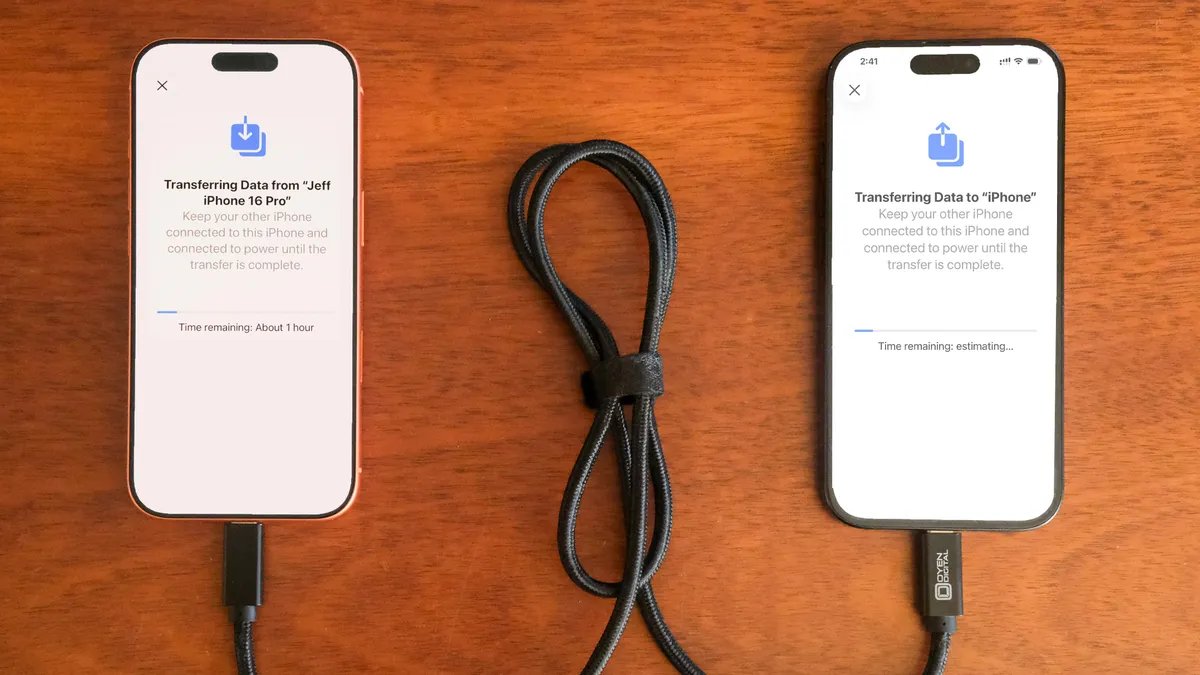
Se non disponi di un backup iCloud aggiornato o la tua connessione Internet è lenta, puoi trasferire qualsiasi cosa da iPhone a iPhone in modalità wireless o via cavo. Quando il processo Quick Start richiede l’origine, seleziona l’opzione di trasferimento diretto.
utilizzando a Cavo classificato per velocità dati elevateIl processo può essere sorprendentemente veloce ed è il mio modo preferito per passare a un nuovo iPhone. Collega entrambi i telefoni tramite cavo; Tieni presente che se il tuo telefono attuale è un iPhone 14 o modello precedente con una porta Lightning, potresti aver bisogno di un adattatore. Apple ha maggiori dettagli Come trasferire via cavo?.
Se segui il percorso wireless, assicurati che entrambi i telefoni siano collegati, in carica e connessi alla rete Wi-Fi per assicurarti che non rimangano senza batteria (questo fa parte del processo di configurazione sul nuovo telefono). Assicurati inoltre di avere abbastanza tempo per completare il processo; Il processo potrebbe richiedere più di un’ora.
Più informazioni hai sul tuo telefono, come le foto nella tua libreria, più tempo richiederà questo processo. I telefoni ti mostreranno una stima del tempo quando inizierà il trasferimento. Ogni volta che ho utilizzato questo strumento, questa previsione si è rivelata corretta in pochi minuti. Se non utilizzi il servizio iCloud di Apple per eseguire il backup del telefono, vale la pena dedicare il tuo tempo.
3. Metodo più lungo e completo: utilizza Mac o PC
Un metodo più lungo ma più sicuro consiste nel ripristinare da un backup crittografato utilizzando un Mac o PC. Questo processo non solo trasferisce tutte le tue app, impostazioni e preferenze, ma significa anche che non è necessario accedere a innumerevoli app sul tuo telefono.
Prima di poter utilizzare questo metodo, devi creare un backup crittografato del tuo attuale iPhone. So che può sembrare spaventoso o eccessivamente complicato, ma significa semplicemente che devi selezionare una casella aggiuntiva e inserire una password.
Per eseguire il backup del tuo vecchio iPhone su Mac, utilizzerai Finder e assicurati di seguire i passaggi per eseguire un backup dell’archivio. guardare Crittografa il backup casella e inserisci una password che ricorderai quando richiesto. Quindi lascia che il tuo Mac inizi a creare un file di backup. Ti avviserà quando sarà completato.
Ripristina i tuoi dati da un backup del tuo vecchio iPhone utilizzando il tuo computer.
Dovrai utilizzare iTunes sul PC (questo non lo è completamente dead) o utilizzare l’app Dispositivi Apple per creare un backup come descritto qui. Ancora una volta dovrai assicurarti: Crittografa il backup la casella è selezionata e inserire una password.
Per ripristinare il tuo nuovo telefono, apri Finder o iTunes e collega il telefono al computer. clic Fiducia Quando richiesto, segui le istruzioni scegliendo il backup che desideri utilizzare per ripristinare il telefono. Dovrai inserire la password per il backup prima dell’avvio del processo, quindi assicurati di non dimenticarla.
Una volta completato questo processo, il tuo nuovo telefono sarà una copia esatta del tuo vecchio telefono e non dovrai perdere tempo accedendo ad app o account casuali.
4. Per gli utenti Android: passa a iOS
Apple non ha molte app Android elencate nel Google Play Store, ma Move to iOS è una di queste. Questa app gratuita collegherà il tuo telefono Android a un nuovo iPhone e ti consentirà di trasferire le informazioni più importanti da un telefono all’altro.
Ecco l’intero processo passo dopo passocosì come alcuni avvertimenti, come il fatto che non trasferirà musica o file PDF archiviati localmente.
Apple ha creato un’app Android chiamata Sposta su iOS che semplifica lo spostamento di messaggi, foto, video e altro dal telefono Android all’iPhone.
Apple ha affermato che è stato riprogettato Passa a iOS per rendere il passaggio dal tuo telefono Android al tuo nuovo iPhone più rapido e semplice. L’azienda afferma che accelera la commutazione Wi-Fi con velocità di trasferimento fino a 5 GHz e puoi utilizzare il Wi-Fi sul tuo iPhone per connetterti al tuo telefono Android. Apple ha affermato che puoi anche collegare il tuo telefono Android al tuo nuovo iPhone con un cavo da USB-C o da USB-C a Lightning per spostare tutto più velocemente.
Qualunque sia il processo che utilizzi per configurare il tuo nuovo telefono, ti aspetta emozione e divertimento mentre scopri cosa può fare.
Il tuo iPhone vuole questi 11 accessori essenziali per il nuovo anno
Mostra tutte le foto
Data di pubblicazione: 2026-01-19 20:45:00
Link alla fonte: www.cnet.com