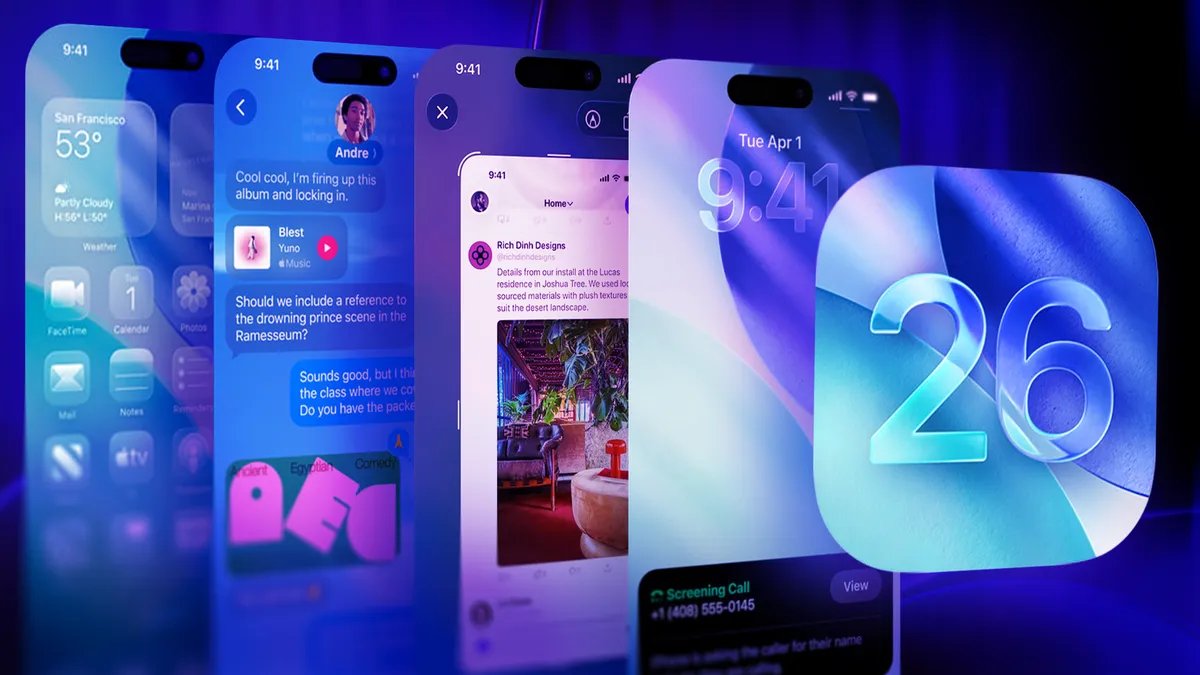
I cambiamenti più grandi ios26 È facile notare, Vetro liquido Le capacità di intelligenza artificiale in espansione di Apple. Meno ovvi sono gli aggiornamenti più silenziosi incorporati nel tuo sistema. iPhoneimpostazioni: il tipo di modifiche che potresti non notare subito, ma che inizi a perdere nel momento in cui prendi in mano il telefono di qualcun altro.
Dopo aver convissuto con questo software per così tanto tempo, ho imparato che l’esperienza non ortodossa è per i dilettanti. Ci sono modifiche che cambieranno la tua vita quotidiana e non sto parlando dello sfondo del tuo telefono.
Fa parte della storia 12 consigli quotidianiti aiuta a sfruttare al massimo la tecnologia, la casa e la salute durante le festività natalizie.
In realtà stiamo parlando di cose come la “Modalità di alimentazione adattiva” che apprende le tue abitudini di risparmio di energia o del fatto che puoi finalmente abbandonare il vecchio snooze di 9 minuti e impostare un intervallo che non rovinerà la tua mattinata. Apple ha anche aggiunto un avviso “Lente sporca” in modo da poter smettere di scattare foto sfocate e macchiate come se fosse il 2010.
Hai pagato un sovrapprezzo per questo hardware, quindi è ora di smettere di trattarlo come un dispositivo consumer generico. Queste funzionalità nascoste fanno la differenza tra un telefono che sta in tasca e uno che indovina effettivamente ciò di cui hai bisogno.
Smettiamo di scalfire la superficie e tuffiamoci in alcune modifiche nascoste che potrebbero farti amare davvero iOS 26.
Guarda questo: L’aggiornamento iOS 26.1 risolve l’allarme e consente di sostituire il vetro liquido
Non perdere i nostri contenuti tecnologici imparziali e le recensioni basate sui laboratori. Aggiungi CNET Come risorsa Google preferita in Chrome.
1. Modifica il tempo di ripetizione predefinito della sveglia
Se ti sei mai chiesto quale sia l’opzione snooze di 9 minuti, apparentemente arbitraria, dell’iPhone, c’è della storia dietro. Si tratta di un residuo del design analogico, in cui le vecchie sveglie meccaniche non potevano essere facilmente impostate su intervalli di 10 minuti, quindi gli ingegneri lavoravano con un minuto in meno. Gli orologi digitali non hanno questa limitazione, ma la tradizione è continuata.
In iOS 26, puoi finalmente modificare la durata del posticipo. Tutto quello che devi fare è andare su: Ora app, toccare una sveglia, quindi toccare Periodo di ritardo sotto. È possibile impostare la ripetizione da 1 a 15 minuti, ma questa impostazione viene applicata in base alla sveglia. Ciò significa che devi continuare a riutilizzare la stessa sveglia o impostare la ripetizione ogni volta che crei una nuova sveglia.
È necessario modificare il tempo di ripetizione per ciascuna sveglia impostata.
2. Crea una suoneria personalizzata
Non hai più bisogno di GarageBand (o di un Mac) per creare la tua suoneria. In File, tocca un file MP3 o M4A per meno di 30 secondi, quindi tocca Da condividere premere e selezionare Usa come suoneria. iOS 26 lo include Impostazioni > Suoni e Haptics > Suoneriadove puoi impostarlo a livello di sistema o assegnarlo a un individuo. Sembra la stessa opzione Nella pagina di condivisione dei memo vocali.
Note: i brani di Apple Music non sono adatti come suonerie personalizzate.
3. Copia solo parte del messaggio di testo
Messaggi ora ti consente di evidenziare e copiare solo una parte del fumetto invece di catturare l’intero testo; Ciò è utile se stai tentando di copiare una password o un codice non evidenziato. Tieni premuto il messaggio, selezionare quindi utilizza le maniglie di selezione per acquisire solo la sezione desiderata. È particolarmente utile quando un messaggio lungo contiene un singolo pezzo che desideri incollare altrove.
4. Luoghi visitati su Maps
Forse vuoi ricordare il posto in cui hai provato la cucina tailandese in vacanza o ripercorrere il percorso di un weekend. Invece di scorrere le foto o il testo per rinfrescare la memoria, la risposta è già in Maps. Apple Maps ora tiene traccia dei luoghi che hai visitato, con date e dettagli. Aprire Mappe > Icona profilo > Luoghi > Luoghi visitati Per vedere l’elenco. È privato e archiviato localmente sul tuo iPhone, quindi solo tu puoi vederlo.
La funzionalità è ancora in versione beta, il che significa che per ora potrebbero esserci bug e altri problemi.
5. Stime del tempo di ricarica della batteria
Quando colleghi il tuo iPhone all’alimentazione, la schermata di blocco ora mostra quanto tempo impiegherà la batteria a raggiungere l’80% e il 100%. Appena sopra l’ora e sotto l’indicatore della batteria vedrai “13 min – 80%” o “1 ora 8 min – 100%”. Puoi anche andare a: Impostazioni > Batteria Per verificare queste informazioni. È un’aggiunta semplice, ma elimina le congetture dalla pianificazione di aggiunte rapide prima di mettersi in viaggio.
Se non vedi la percentuale della batteria nella parte superiore della schermata di blocco, premi il pulsante Home.
6. Modalità di alimentazione adattiva
Una nuova opzione Impostazioni > Batteria > Modalità di alimentazione introduce Potere adattivo (Per i modelli iPhone 15 Pro e successivi).
La modalità adattiva regola istantaneamente le prestazioni e l’attività in background invece di scegliere tra Basso consumo e Standard. Risparmia batteria se riproduci musica in streaming a casa. Migliora le prestazioni se giochi o registri video. Non hai bisogno di pensarci; Il telefono si adatta automaticamente.
7. Trasforma le foto in scene spaziali 3D
Le foto ora hanno un file Scene spaziali Una funzionalità che trasforma le foto in viste coinvolgenti in stile 3D con movimenti sottili. Apri una foto nell’app Foto e spaziale Passa all’angolo in alto a destra. Con i dispositivi compatibili, puoi inclinare e spostare il tuo iPhone per esplorare profondità e prospettiva come se fossi ancora lì.
8. Cerca screenshot con intelligenza visiva
In iOS 26, Visual Intelligence entra in gioco non appena fai uno screenshot. Non appena acquisisci lo screenshot, tocca la miniatura per aprire l’editor; Vedrai due nuovi pulsanti: Chiedere (invia lo screenshot con la domanda che hai scritto a ChatGPT) e Ricerca di immagini (invia a Google per risultati visivamente simili).
Puoi anche dipingere un’area specifica con il dito per individuare ciò che stai chiedendo. Anche senza questi pulsanti, iOS rivelerà comunque azioni contestuali come “Aggiungi al calendario” se lo screenshot include un evento o risultati di acquisto se vede un prodotto. Il rilevamento avviene sul dispositivo, ma quando si utilizza Chiedi o Ricerca immagini l’immagine viene condivisa con i servizi pertinenti; quindi saltali per gli screenshot sensibili.
Per cercare qualcosa nello screenshot, dipingi semplicemente sopra con il dito.
9. Traduzioni dei testi di Apple Music
Se stai ascoltando canzoni in altre lingue, Apple Music ora può tradurre i testi in tempo reale. rubinetto testi visualizzare e quindi fare clic su Nuovo Traduci questi testi Appena sotto il testo originale, fai clic sul pulsante in basso a sinistra per vedere il testo tradotto in linea con la musica. Ciò ti consente di goderti il significato della canzone senza perdere il ritmo ed è perfetto per esplorare nuovi generi.
Questo non funzionerà per ogni canzone.
10. Filtra le chiamate in arrivo
L’app del telefono ora supporta lo screening delle chiamate in tempo reale. Quando chiama un numero sconosciuto, toccare . Ricerca sullo schermo per visualizzare la trascrizione in tempo reale di ciò che ha detto il chiamante. Puoi scegliere di rispondere, rifiutare o consentire l’invio alla segreteria telefonica. Sembra che l’iPhone abbia preso in prestito una delle migliori idee di Android e l’abbia perfezionata.
11. Scatta foto con i tuoi AirPods
Gli AirPods hanno un nuovo trucco: funzionano come un pulsante di scatto remoto. Con l’app della fotocamera aperta, tocca due volte l’AirPod per scattare una foto. È ottimo per le foto di gruppo o quando il telefono è su un treppiede dall’altra parte della stanza.
12. Aggiungi sfondi ai tuoi messaggi di testo
Ora puoi dare un tocco di stile a un thread di messaggi di testo. Puoi impostare uno sfondo di conversazione personalizzato in Messaggi in iOS 26. Tutto quello che devi fare è aprire una chat, nome/titolo in alto, seleziona sfondi e poi scegli un colore, una sfumatura, una foto o creane una con Image Playground.
Puoi rimuovere gli sfondi allo stesso modo; Basta selezionare Nessuno.
13. Modifica PDF con Anteprima
L’app Anteprima, da tempo un punto fermo di macOS, è ora integrata in iOS per i PDF. Aprire un PDF in File o Mail, toccare . Marcaturae puoi evidenziare testo, aggiungere note, firmare documenti o riorganizzare le pagine. Non è richiesta alcuna app di terze parti.
Anteprima è un’applicazione autonoma che puoi utilizzare per modificare i tuoi PDF.
14. Scorri dal centro dello schermo per tornare indietro
Apple ha aggiunto un nuovo gesto per una navigazione più fluida. Per tornare indietro, ora puoi scorrere verso destra dal centro dello schermo invece di scorrere semplicemente verso destra dal bordo sinistro dello schermo. Funziona in Safari, Impostazioni, Mail e altre applicazioni già pronte. Prova a scorrere da sinistra a destra in qualsiasi punto della finestra dell’applicazione; tornerai senza dover abbracciare i bordi.
15. Controlla il meteo anche quando non hai servizio
iOS 26 porta la connettività satellitare all’app Meteo, così puoi continuare a controllare le condizioni anche quando non sei connesso alla rete. Se stai facendo un’escursione in montagna o stai viaggiando in una zona morta, l’app utilizzerà il sistema satellitare di Apple per ottenere previsioni di base come temperatura, possibilità di pioggia e avvisi di maltempo. Vedrai una piccola icona satellitare nella parte superiore dell’app Meteo quando è in uso. Naturalmente non sostituirà la connettività completa, ma renderà l’iPhone molto più utile nei momenti in cui non è disponibile il servizio.
16. Ricevi una notifica sulla pulizia dell’obiettivo della fotocamera
Quando l’app della fotocamera rileva bagliori, sfocature o macchie sull’obiettivo, ti ricorda delicatamente di pulire l’obiettivo. Vedrai un breve avviso sullo schermo prima di scattare la foto. Questo non è invadente, ma potrebbe impedirti di realizzare più avanti nella tua vita che la tua foto è risultata sfocata, cosa che potresti incontrare una volta nella vita.
17. Schermate HDR
In iOS 26, gli screenshot ora vengono acquisiti in formato HDR; Ciò significa che ciò che registri sembra molto più vicino a ciò che vedi effettivamente sullo schermo. Apri una foto lucida, fai uno screenshot; Noterai che le stesse luci vibranti e il contrasto vengono mantenuti nella tua libreria di foto.
18. Passaporto nel portafoglio
Il portafoglio supporterà presto i passaporti digitali in alcune regioni. Aggiungilo allo stesso modo della patente di guida: Portafoglio > + > Aggiungi passaporto. Una volta installato, puoi utilizzarlo negli aeroporti e nei checkpoint supportati. Non è ancora universale, ma è il segno rivelatore che il tuo portafoglio fisico è stato preso in prestito.
Le funzionalità più importanti di iOS 26 potrebbero rubare la scena, ma sono questi piccoli tocchi che rendono l’utilizzo dell’iPhone più fluido e personale. Dagli allarmi più intelligenti alle foto coinvolgenti e al pratico filtraggio delle chiamate, l’aggiornamento è pieno di piccoli vantaggi che noterai ogni giorno. Ed è per questo che vale la pena costruirlo.
Link alla fonte: www.cnet.com