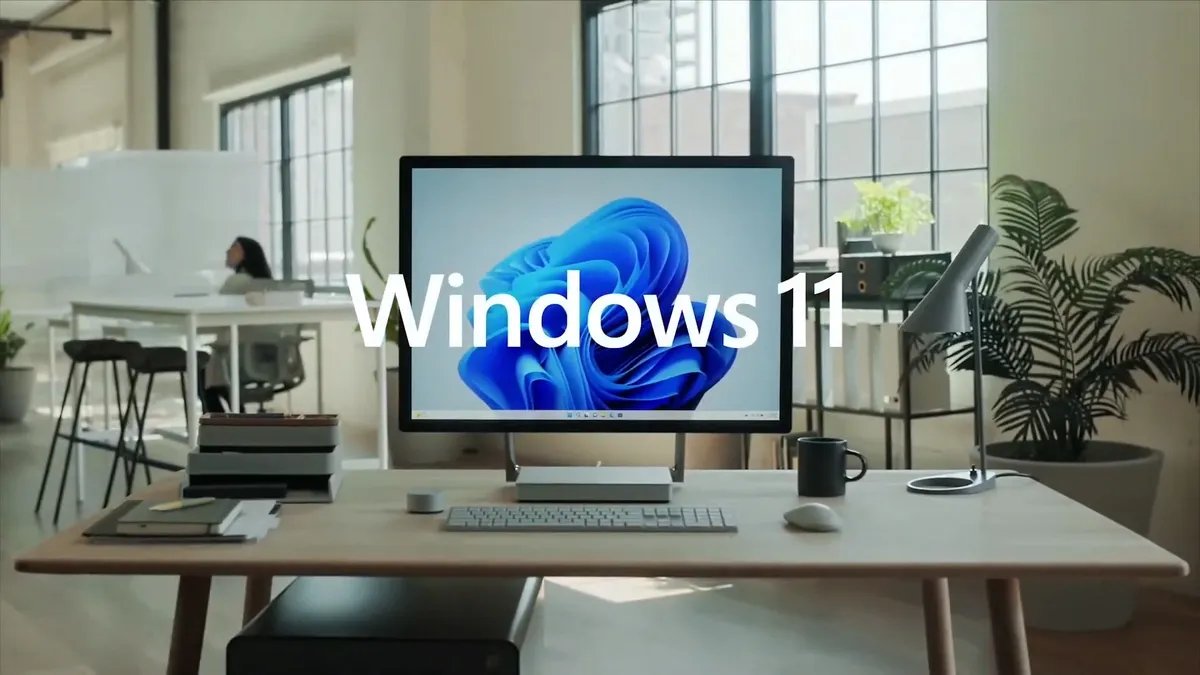
Microsoft ci infastidisce da mesi: passa a Windows 11 o esegui l’upgrade a un’altra versione. Sebbene non sia particolarmente allarmante, la società ha interrotto gli aggiornamenti di sicurezza per Windows 10 in ottobre. (Gli utenti del sistema operativo precedente possono continuare a iscriversi al programma gratuito di aggiornamenti di sicurezza estesi fino a ottobre 2026.)
Molti di noi hanno effettuato l’aggiornamento a Windows 11, ma non è avvenuto senza grattacapi. Potresti aver riscontrato una breve durata della batteria o altri problemi dopo l’aggiornamento. Quindi, ecco alcuni modi per risolvere i problemi più comuni con l’ultima versione di Windows.
Disinstallare Windows Copilot
Microsoft vuole davvero che i suoi clienti utilizzino il suo assistente AI Copilot e la società lo sta aggiungendo apparentemente ovunque (Word, Excel, Blocco note, Edge, ecc.). Se ti piace e lo usi, bene. Ma se trovi invadenti le funzionalità extra dell’intelligenza artificiale, ecco come sbarazzartene.
Cerca Copilot dal menu Start o dalla barra di ricerca nella parte inferiore dello schermo. Non premere Invio quando viene visualizzato. Invece, fai clic con il pulsante destro del mouse sull’app e seleziona Disinstalla.
Sbarazzarsi di OneDrive
OneDrive è il servizio cloud di Microsoft che ti consente di archiviare e sincronizzare file, foto e app. Ma ci sono persone problemi sperimentati inclusi problemi di sincronizzazione e condivisione, perdita di dati e preoccupazioni sull’accesso di Microsoft ai tuoi dati.
Se desideri disinstallare OneDrive, cercalo dal menu Start o dalla barra di ricerca nella parte inferiore dello schermo. Quando l’applicazione si apre, fai clic destro su di essa e seleziona Disinstalla.
Avviso: prima di disinstallare OneDrive, assicurati di eseguire il backup di tutti i documenti, file, foto, video e qualsiasi altra cosa importante che desideri conservare. In questo modo non dovrai cercarli successivamente su vari dispositivi.
Disattiva i suggerimenti
Microsoft consiglia spesso app, scorciatoie, suggerimenti e altre cose dal menu Start. Se non lo desideri, vai su Impostazioni > Personalizzazione > Start e disattiva “Mostra suggerimenti per suggerimenti, scorciatoie, nuove app e altro”.
Ristruttura il menu Start
Non sono un grande fan del menu Start, ma alcune persone lo usano per accedere alle loro app preferite. In Windows 11, il menu Start è preinstallato e probabilmente hai alcune app che usi raramente o mai.
Esistono alcuni semplici modi per ottenere il menu Start nel layout più utile. Innanzitutto, fai clic sull’icona del menu Start nella parte inferiore dello schermo. Vedrai un elenco di app aggiunte nella finestra pop-up. Se fai clic con il pulsante destro del mouse su uno di essi, puoi selezionare Sblocca da Start.
Dopo aver cancellato tutte le app indesiderate dal menu Start, potrebbero esserci app che desideri conservare. Clicca nuovamente sul menu Start e seleziona il pulsante Tutte le app in alto a destra; Questo ti porterà a una finestra che mostra tutte le applicazioni installate. Puoi cercare quelli che desideri aggiungere nel menu Start, quindi fare clic con il pulsante destro del mouse sull’app e selezionare Aggiungi a Start.
Svuota la barra delle applicazioni
Idealmente, la barra delle applicazioni nella parte inferiore dello schermo contiene le app che usi di più. Per me, questi sono Outlook, Esplora file, Blocco note, Strumento di cattura e Edge. Ma forse preferiresti avere Chrome, Meteo, Notizie o altre app nella barra delle applicazioni per un facile accesso.
C’è un modo semplice per ricostruire la barra delle applicazioni: fai clic sul menu Start e, nella finestra che si apre, fai clic sul pulsante Tutte le app in alto a destra. Vedrai quindi un lungo elenco delle applicazioni installate. Puoi fare clic con il pulsante destro del mouse su un’app e selezionare Altro, quindi Aggiungi alla barra delle applicazioni.
Disattiva Edge Feed e widget
Quando apri Edge in Windows 11, vedrai un’ampia varietà di riquadri che mostrano titoli di notizie e annunci sponsorizzati. Nella maggior parte dei casi, i riquadri sono influenzati dal modo in cui personalizzi le selezioni dei contenuti, nonché dall’intelligenza artificiale di Microsoft. Ad esempio, se fai clic su molte notizie di cronaca nera, potresti iniziare a ricevere più notizie di cronaca nera.
Ma forse non vuoi nessuna esca. Per rimuoverlo, fai clic sul segno più nella parte superiore dello schermo Edge; questo aprirà una nuova scheda, a volte chiamata la pagina Nuova scheda. Da lì fai clic sull’icona Impostazioni (icona a forma di ingranaggio) in alto a destra. Guarda un po’ in basso e imposta Mostra widget e Mostra feed di notizie su Disattivato.
Voila: la prossima volta che aprirai una nuova pagina Edge, probabilmente vedrai solo una splendida vista del mondo naturale.
Limita o elimina le notifiche
Stanco di tutte quelle notifiche di Facebook? A volte visiti un sito Web e, senza pensare, fai clic su un pulsante che consente loro di inviarti avvisi e promemoria.
Per personalizzare le tue preferenze di notifica, cerca Notifiche nella barra di ricerca nella parte inferiore dello schermo. In alto vedrai il menu Notifiche, dove puoi disattivare completamente le notifiche. Scorri verso il basso e vedrai tutte le app e i siti Web che ti inviano notifiche; Puoi accenderli e spegnerli uno per uno.
Disabilita le applicazioni di avvio
Per impostazione predefinita, Windows avvia determinate applicazioni all’avvio del computer. Alcuni di questi sono vitali, come il tuo programma antivirus (Defender ad esempio); ma alcuni, come Teams o OneDrive, potrebbe non essere necessario avviarli automaticamente.
Per disabilitare le app di avvio, vai al menu Start e cerca Task Manager. Fai clic su App di avvio nella colonna di sinistra. Quando accedi vedrai tutte le applicazioni lanciate e il loro impatto iniziale (alto, basso o illimitato). Puoi aiutare il tuo computer a funzionare in modo più fluido disabilitando le applicazioni che non ti servono all’avvio.
Data di pubblicazione: 2026-01-21 17:33:00
Link alla fonte: www.cnet.com