

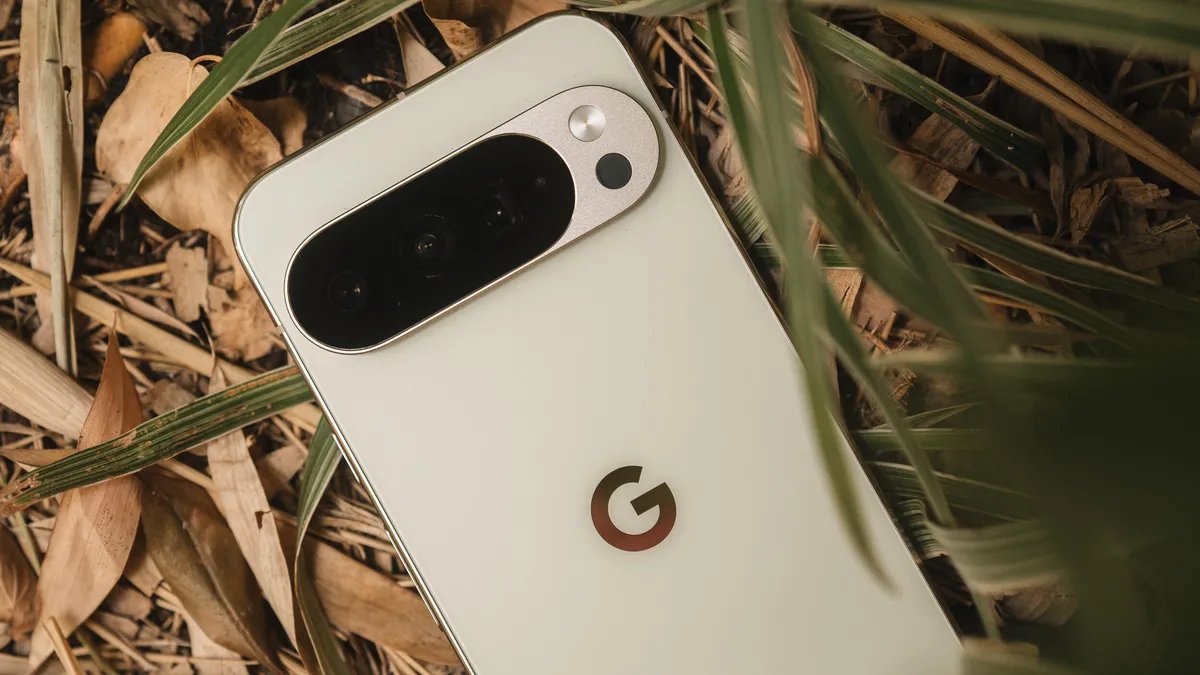
nel tuo cuore Pixel di Google I telefoni sono intelligenze artificiali. Il colosso della tecnologia li sta posizionando in questo modo e probabilmente continuerà ad esserlo nel prossimo futuro, ma non è sempre stato così. Prima che Pixel diventasse il “telefono AI” che vedi oggi, la serie di telefoni era essenzialmente una versione pulita di Android di serie che riceveva aggiornamenti tempestivi e veniva fornita con tantissime funzionalità uniche e intelligenti.
Con Gemelli Toccando quasi ogni aspetto di un telefono Pixel al giorno d’oggi, è difficile immaginare di chiamare questo dispositivo Pixel senza la sua intelligenza artificiale. Ma puoi disattivare la maggior parte delle funzionalità AI se lo desideri davvero. Fare questo significherà perdere alcune altre funzionalità su cui puoi fare affidamento, ma è comunque un’opzione se sei disposto a impegnarti.
Fa parte della storia 12 consigli quotidianiti aiuta a sfruttare al massimo la tecnologia, la casa e la salute durante le festività natalizie.
Prima di arrivare alle funzionalità specifiche di Pixel, da non perdere Come puoi disabilitare l’intelligenza artificiale nel tuo account Google in modo più ampio?.
Per questo articolo sto utilizzando: Pixel 10 ProAlcuni di questi passaggi, che includono una maggiore intelligenza artificiale rispetto alle generazioni precedenti, potrebbero applicarsi ai dispositivi delle serie Pixel 9 e Pixel 8.
Disinstalla o disattiva app o funzionalità basate sull’intelligenza artificiale
La disabilitazione di alcune impostazioni AI potrebbe influire su altre parti del telefono; quindi prendi nota delle funzionalità che hai disattivato in modo da sapere di abilitarle nuovamente se il tuo Pixel inizia a comportarsi in modo strano.
Quotidiano
Una novità di Pixel 10 è l’app Diario incentrata sull’intelligenza artificiale. Sebbene l’app sia un’idea interessante, è una delle prime app sacrificabili che puoi disinstallare.
screenshot
Pixel 9 ha introdotto un’app screenshot dedicata che elaborerà i contenuti al loro interno per renderli facilmente ricercabili. Puoi scegliere di disinstallare completamente l’app o andare alle impostazioni dell’app Cerca i tuoi screenshot con l’intelligenza artificiale sul dispositivo Chiuso.
Se hai precedentemente abilitato questa funzione, avrai la possibilità di eliminare tutti i riepiloghi AI e i metadati generati dagli screenshot elaborati in precedenza.
Google Foto
L’intelligenza artificiale è al centro di Google Foto, ma puoi ridurre le funzionalità Gemini nell’app con pochi tocchi.
- rubinetto icona del profilo
- Impostazioni foto
- Preferenze
- Caratteristiche dei Gemelli in foto
Da qui puoi disabilitare completamente Gemini in Foto o disattivare singole funzionalità come Chiedi foto, ricordi basati su Gemini e il banner Aiutami.
Disattiva le seguenti app:
- StudioPixel
- AI-Core.
- Servizi informatici speciali
- Intelligenza del sistema Android
Messaggi
Google ha aggiunto uno speciale pulsante Gemini ai messaggi che puoi scegliere di rimuovere se non vuoi vederlo.
- Aprire Messaggi
- rubinetto icona del profilo
- Rubinetto Impostazioni dei messaggi
- Rubinetto Gemelli nei messaggi
- Modifica Mostra il pulsante Gemelli Chiuso
Impostazioni dell’app del telefono
L’app del telefono Pixel è ricca di funzionalità AI piuttosto utili, ma puoi disattivarle facilmente dalle impostazioni.
- Apri l’app del telefono
- Tocca il pulsante del menu in alto a sinistra
- Tocca Impostazioni
- Puoi disattivare le funzionalità AI in: Chiama l’assistenza sezione
Disabilita Cerchia per cercare
Un’altra funzionalità che puoi utilizzare o meno è Cerchia per cercare. È integrato direttamente nel tuo Pixel; Ecco come disattivarlo se non lo usi o non lo desideri.
- Andare Impostazioni
- Rubinetto Visualizza e tocca
- Rubinetto Modalità di navigazione
- Modifica Ambiente da cercare Chiuso
Rimuovi la modalità AI da Ricerca Google
La funzione di ricerca Google di Pixel Launcher ha aggiunto un pulsante della modalità AI alla barra di ricerca statica nella schermata principale, ma puoi rimuoverlo se desideri un aspetto più pulito.
- Apri l’app Google
- rubinetto icona del profilo
- Rubinetto Impostazioni
- Rubinetto Personalizza la casella di ricerca pixel
- Modifica La moda dell’intelligenza artificiale Chiuso
Torna all’Assistente Google
Gemini è il principale assistente digitale sui telefoni Pixel; quindi se vuoi tornare all’Assistente Google, ecco come farlo.
- Aprire Gemelli
- rubinetto icona del profilo
- Rubinetto Passa all’Assistente Google
- Conferma la tua scelta
- Rubinetto Chiave
sollevare i Gemelli
Una volta tornato nell’Assistente Google, vai avanti e disinstalla Gemini. Dai un’occhiata se vuoi Evento dell’app Gemini Elimina in anticipo tutti i vecchi dati che non desideri che Google conservi.
Link alla fonte: www.cnet.com