

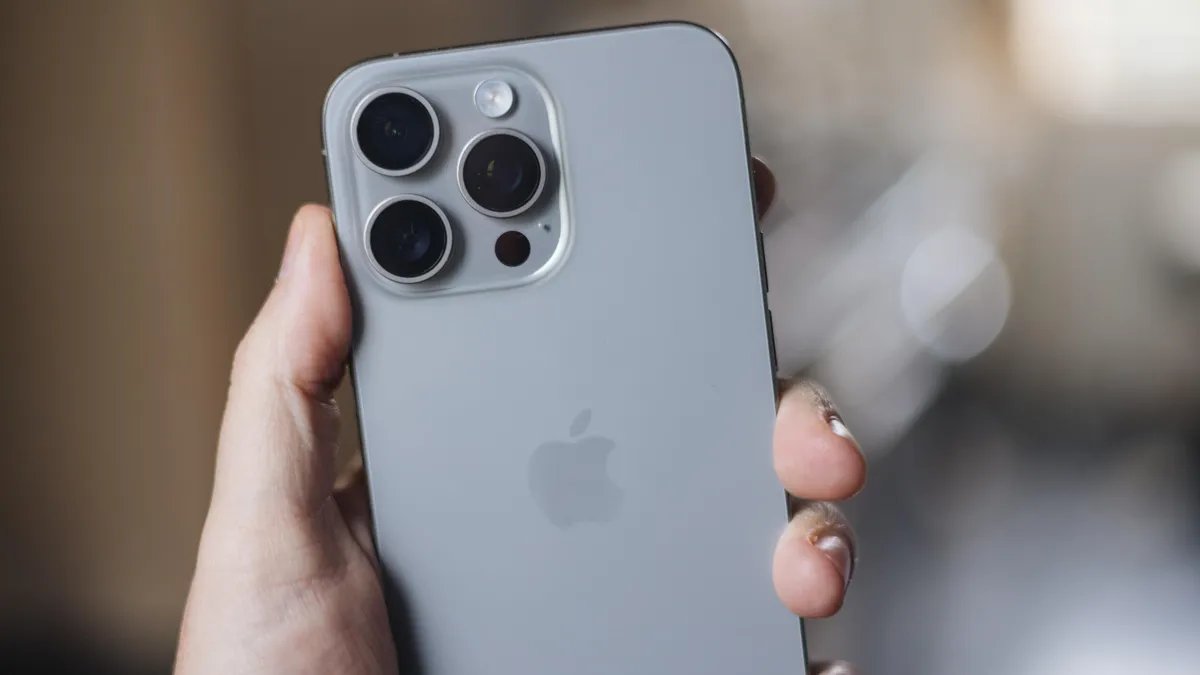
Non tutte le impostazioni del tuo iPhone sono sempre utili. La luminosità automatica è progettata per rendere più semplice la visione dello schermo anche se la luce intorno a te cambia. I sensori regolano la luminosità leggendo i livelli di luce intorno a te per assicurarti di non affaticare gli occhi cercando di vedere cosa c’è sul tuo telefono. Tuttavia, questa particolare caratteristica può diventare più un ostacolo che un aiuto.
Il problema potrebbe essere che lo schermo si oscura automaticamente quando esci al sole. Se sei in ombra parziale, il tuo telefono può essere indotto con l’inganno a oscurare automaticamente lo schermo anche se non è necessario. Ciò può rendere difficile vedere cosa c’è sullo schermo. Se aumenti la luminosità manualmente, diminuirà nuovamente a causa della luminosità automatica. Risolvere questo problema non è sempre facile come disattivare le impostazioni necessarie; ma questo è un buon punto di partenza.
Ti mostreremo due impostazioni che dovresti disabilitare per evitare che il tuo iPhone si oscuri automaticamente. Tieni presente che il tuo iPhone potrebbe comunque regolare automaticamente la luminosità anche se queste due impostazioni sono disabilitate.
Mentre sei qui, dovresti anche controllare tutto ciò che sappiamo sull’iPhone 15 e cosa devi sapere su iOS 17 Beta.
Innanzitutto, disabilita la luminosità automatica
Sì, può sembrare un po’ ovvio, ma la prima cosa che vorrai fare è assicurarti di disattivare la luminosità automatica nelle impostazioni. Questa funzionalità è piuttosto autoesplicativa; Regola automaticamente la luminosità in base alla luce nell’ambiente. Se vuoi evitare che lo schermo tenti costantemente di adattarsi, dovresti disabilitare questa funzione.
Nell’app Impostazioni, vai a: accessibilità > Schermo e dimensioni del testo e chiudere Luminosità automatica in fondo alla pagina. Penseresti che questa impostazione sarebbe disponibile. Display e luminositàquindi non è raro che la luminosità automatica venga abilitata a tua insaputa perché questa funzione è nascosta da qualche parte accessibilità.
La luminosità automatica è nascosta nelle impostazioni di Accessibilità.
Se la luminosità continua a essere impostata su automatica, è necessario disattivare un’altra impostazione.
È inoltre necessario disattivare True Tone
se c’è iPhone SE (2a generazione) e modelli successivi, Vero tono La funzione misura la temperatura del colore e la luminosità nell’ambiente e quindi regola il display in modo che corrisponda. True Tone è utile ogni volta che vuoi; non solo aiuta a visualizzare colori più accurati in varie condizioni di illuminazione, ma rilassa anche gli occhi; Questo è ciò di cui hai bisogno se leggi costantemente libri sul tuo telefono.
Ancora una volta, se non ti interessa questa funzione, non la usi o sei infastidito dal fatto che la luminosità continui a regolarsi automaticamente, dovrai disabilitarla. Dentro Impostazioniandare Display e luminosità e chiudere Vero tono Sotto Luminosità titolo. Finché anche la luminosità automatica è disabilitata, la disattivazione di True Tone impedirà al tuo iPhone di regolare automaticamente la luminosità.
Se la luminosità automatica è disabilitata e lo schermo continua a regolarsi da solo, questo potrebbe essere il colpevole.
Si applica un’eccezione.
Non lasciare che il tuo iPhone si surriscaldi
Esistono diversi modi per proteggere i componenti interni del tuo iPhone, incluso l’oscuramento automatico dello schermo. Anche se sia la luminosità automatica che True Tone sono disattivati, il tuo iPhone regolerà automaticamente la densità dello schermo se si surriscalda.
Secondo ApplePer evitare che ciò accada, dovresti utilizzare il tuo iPhone a temperature comprese tra 32 e 95 gradi Fahrenheit (da zero a 35 gradi Celsius) e conservarlo a temperature comprese tra 4 e 113 gradi Fahrenheit (meno 20 a 45 gradi Celsius). Se lasci il tuo iPhone in macchina o sul marciapiede in una giornata calda, o anche provi a usarlo in piscina o in spiaggia in una giornata calda, ci sono buone probabilità che si surriscaldi e faccia oscurare automaticamente lo schermo.
Se il telefono si surriscalda verrà visualizzato un messaggio di avviso.
Il surriscaldamento non si verifica solo a causa di una giornata soleggiata. Una batteria difettosa può anche causare il surriscaldamento del tuo iPhone. Andare Impostazioni > Batteria > Stato della batteria e controlla se la batteria deve essere sostituita. Un altro motivo potrebbe essere un software difettoso. Andare Impostazioni > Generale > Aggiornamento del software e assicurati sempre di utilizzare l’ultimo aggiornamento per gestire eventuali bug e problemi del software.
Link alla fonte: www.cnet.com