
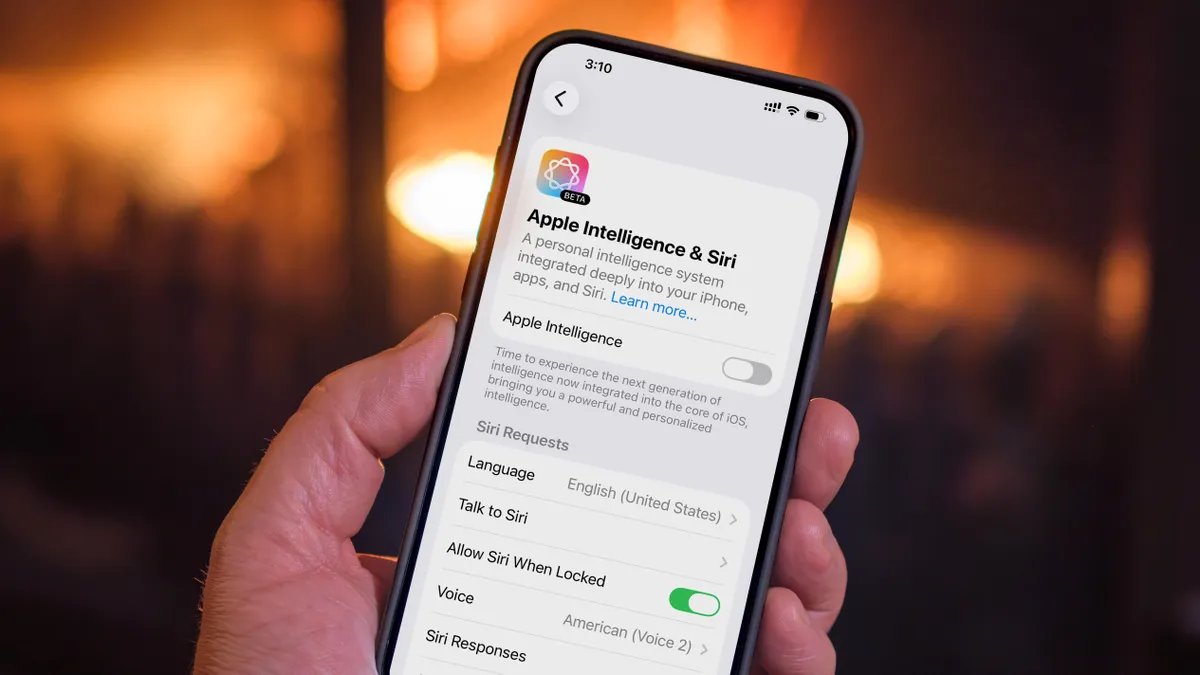
L’ammissione di Apple che Gemini di Google ora alimenterà Siri sembra un momento di “bandiera bianca” per un assistente intelligente che è rimasto indietro di anni. Sebbene il colosso della tecnologia abbia pubblicizzato Apple Intelligence come un cambiamento rivoluzionario, il lancio iniziale sembrava più una raccolta di trucchi per le feste che una vera revisione della produttività. Se sei infastidito dalle continue notifiche per i riepiloghi dei messaggi generati dall’intelligenza artificiale o per le immagini “pazze” sul tuo iPhone o Mac (funzionalità che potrebbero interessarti poco), non è necessario tenerle aperte.
Se tutto questo ti ostacola, la buona notizia è che puoi disattivare alcune o tutte le funzionalità di Apple Intelligence. Ecco esattamente come farlo.
Fa parte della storia 12 consigli quotidianiti aiuta a sfruttare al massimo la tecnologia, la casa e la salute durante le festività natalizie.
Vedi anche: Un amico ben intenzionato ti ha inviato un messaggio dicendoti che Apple Intelligence sta probabilmente leggendo le tue informazioni private? Spiego cosa è realmente successo.
Non perdere i nostri contenuti tecnologici imparziali e le recensioni basate sui laboratori. Aggiungi CNET come risorsa Google preferita.
Perché disattivare Apple Intelligence in primo luogo?
Da quando le prime funzionalità di Apple Intelligence sono state introdotte in iOS 18.1, alcune persone hanno rinunciato alla nuova tecnologia. Strumenti come Image Playground, genmoji e i riepiloghi dei messaggi possono utilizzare fino a 7 GB della memoria interna del dispositivo; Si tratta di una quantità piuttosto elevata, soprattutto se tendi a raggiungere il limite superiore dello spazio libero.
Anche se lo spazio di archiviazione non è un problema, potresti non essere interessato alle funzionalità AI di Apple. recentemente Sondaggio CNET Rivela che solo il 19% dei possessori di smartphone statunitensi ha scelto di aggiornare i propri dispositivi per sfruttare le nuove funzionalità dell’intelligenza artificiale. E recentemente Indagine ZDNET/Aberdeen Si scopre che la maggioranza degli adulti statunitensi afferma che non utilizzerà la maggior parte delle funzionalità dell’intelligenza artificiale e solo l’8% è disposto a pagare un extra per averle. Il 58% degli intervistati afferma che alcune funzionalità dell’intelligenza artificiale sono più gradite di altre Utilizzo dell’intelligenza artificiale per il fotoritocco sarebbe prezioso.
Oppure, a dire il vero, potresti non voler preoccuparti delle funzionalità risultanti. riassunti errati o questo potrebbe essere Riprodotto senza Apple Intelligence.
L’allenatore ha ucciso qualcuno?
(I precedenti aggiornamenti di iOS 18 riattivavano automaticamente Apple Intelligence anche se l’avevi disattivata, ma a partire da iOS 18.4 viene adottata questa impostazione.)
Apple Intelligence è davvero pronta per essere attivata per impostazione predefinita?
Non lo sono Manovella dell’IA — Riepiloghi delle notifiche e strumento di pulizia Nell’app Foto. Ma ancora una volta, anche Apple Intelligence è un work in progress; Si tratta di un insieme di funzionalità in evoluzione di cui Apple è molto entusiasta, mentre le migliora lentamente. Non lo terrei contro di te a meno che tu non voglia essere distratto o avere la sensazione che Apple li stia testando. sviluppatore e beta pubbliche per).
Solo Intelligenza Apple iPhone 17, iPhone 17 Pro, iPhone AiriPhone 16, iPhone 16E, iPhone 16 Pro, iPhone 15 Pro o Mac e iPad serie M, nonché l’ultimo iPad mini.
Guarda questo: Il ritardo di Apple nell’intelligenza di Siri non è un fallimento Il problema è più grande di Apple
Come posso vedere la quantità di spazio di archiviazione utilizzata da Apple Intelligence?
Se sei preoccupato per i requisiti di archiviazione di Apple Intelligence, puoi scoprire la quantità di spazio di archiviazione utilizzata dal sistema andando a: Impostazioni > Generali > Memoria iPhone (o iPad) > iOS (o iPadOS).
Scopri quanto spazio utilizza Apple Intelligence nelle Impostazioni.
Tieni presente che questo spazio di archiviazione continua a essere visualizzato nell’elenco di archiviazione iOS anche dopo aver disattivato Apple Intelligence. Tuttavia, se la memoria del telefono si esaurisce e il sistema necessita di spazio non più attivo, ho potuto confermare che iOS recupera ciò di cui ha bisogno.
Come disattivare completamente Apple Intelligence (iPhone, iPad e Mac)
Aprire Impostazioni (iPhone o iPad) o Impostazioni di sistema (Mac) e seleziona Intelligenza Apple e Siri. quindi chiudilo L’intelligenza di Apple scelta. Conferma la tua scelta nella finestra di dialogo che appare toccando . Disattiva l’intelligenza di Apple.
Ingrandisci immagine
Disattiva completamente Apple Intelligence con un solo interruttore.
Ecco cosa perderai:
(È interessante notare che strumento di pulizia In Foto, Apple Intelligence persiste anche quando è disattivata; forse perché l’app scarica e conserva le risorse la prima volta che la usi.)
Come disattivare le singole funzionalità di Apple Intelligence?
Forse trovi utili alcune funzionalità di Apple Intelligence, mentre altre sono frustranti (o estremamente frustranti) divertimento). Puoi disattivare alcune funzionalità nelle impostazioni delle app a cui si applicano.
Ad esempio, per disabilitare i riepiloghi di testo nelle notifiche dei messaggi, vai a: Impostazioni > Applicazioni > Messaggi e spegnere il dispositivo Riepilogare i messaggi scelta.
Ingrandisci immagine
Disattiva i riepiloghi di Messaggi continuando a utilizzare altre funzionalità di Apple Intelligence.
Alcune funzionalità non sono specifiche dell’applicazione. Gli Strumenti di scrittura, che utilizzano Apple Intelligence per correggere o riscrivere il testo, vengono visualizzati come opzione quando selezioni il testo, indipendentemente dall’app. Per disattivarlo, devi disabilitare Apple Intelligence a livello di sistema.
Tieni inoltre presente che quasi tutte le app includono un’opzione Apple Intelligence e Siri in Impostazioni. Impara da questa app opzione (attiva per impostazione predefinita). Ciò vale solo se Apple Intelligence e Siri possono monitorare il modo in cui lo utilizzi per fornire suggerimenti; non influisce su alcune funzionalità di Apple Intelligence. (Qualcuno ti ha inoltrato un post sui social media dicendo che Apple Intelligence sta rubando i tuoi dati privati? Non è quello che sta succedendo.)
Come disattivare le funzionalità di Apple Intelligence nelle impostazioni di Tempo di utilizzo
Un’altra opzione per limitare ciò che può fare Apple Intelligence è sepolta nelle impostazioni di Screen Time. Tempo sullo schermo È progettato per controllare quali app e funzionalità possono essere eseguite su un altro dispositivo di casa, come un iPhone utilizzato da un bambino. Ma è utile anche per tenere traccia di quanto tempo trascorri sul dispositivo e disattivare in questo caso alcuni componenti di Apple Intelligence.
- Apri l’app Impostazioni e vai su: Tempo di utilizzo > Limitazioni di contenuto e privacy.
- Affamato Limitazioni sui contenuti e sulla privacy Opzione se non già attiva. Se è la prima volta che giri questa manopola, non preoccuparti; Per impostazione predefinita, tutto è consentito.
- Rubinetto Intelligenza e Siri.
- Tocca le tre funzionalità seguenti e decidi se consentirne l’utilizzo: Creazione di immagini (come Image Playground e Genmoji), Strumenti di scrittura E Estensione ChatGPT (utilizza ChatGPT per elaborare le richieste oltre le funzionalità integrate di Apple Intelligence).
Ingrandisci immagine
Disattiva le funzionalità selezionate di Apple Intelligence nelle impostazioni di Tempo di utilizzo.
Se non hai ancora effettuato l’aggiornamento a iOS 26, fai prima un bel backup. Quindi assicurati di controllarlo Funzionalità nascoste che devi provare subito.
Link alla fonte: www.cnet.com