
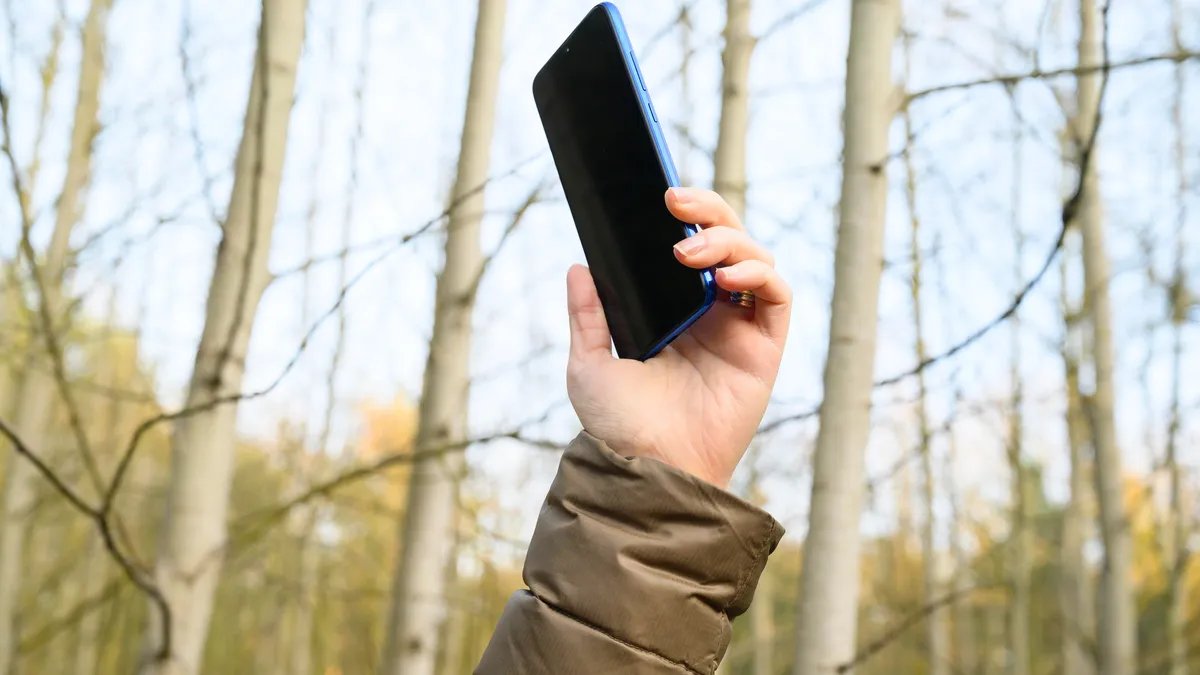
Quante volte sei partito per un viaggio, solo per il tuo segnale di morte non appena sei uscito di casa? La maggior parte di noi istintivamente dà la colpa alla posizione rurale o alle torri di segnalazione nel “mezzo del nulla”, ma nel 2026 la verità è spesso molto più preoccupante: il tuo telefono è pigro riguardo a quale torre comunica. E a nessuno piace avere a che fare con un telefono senza segnale.
Il termine tecnico per questo è “aggrapparsi alla torre”. Gli smartphone sono progettati per rimanere fedeli alle connessioni esistenti; Ciò significa che si atterranno a un segnale debole e debole proveniente da una torre spesso miglia dietro di te, invece di passare a quello più forte e più veloce che stai passando. Questa è essenzialmente testardaggine digitale e può lasciarti con una situazione di “nessun servizio” anche se nelle vicinanze c’è una torre perfettamente funzionante.
Fa parte della storia 12 consigli quotidianiti aiuta a sfruttare al massimo la tecnologia, la casa e la salute durante le festività natalizie.
La buona notizia è che puoi forzare lo spegnimento del tuo dispositivo in circa cinque secondi. Contare la modalità aereo su 10 e quindi disattivarla di nuovo agisce come un hard reset per i modem cellulari del telefono. Ciò costringe il dispositivo ad abbandonare il suo attuale “attacco” e a scansionare l’area in un modo nuovo, solitamente agganciandosi istantaneamente al segnale più forte disponibile. È un modo semplice e affidabile per aggiornare la connessione e riportare le mappe online senza perdere la svolta successiva.
Non perdere i nostri contenuti tecnologici imparziali e le recensioni basate sui laboratori. Aggiungi CNET Come risorsa Google preferita in Chrome.
Note: Sebbene il software sui diversi modelli di iPhone sia relativamente lo stesso, Samsung Galaxy, Google Pixel e altri telefoni Android potrebbero avere versioni software diverse; pertanto, le impostazioni specifiche e le relative posizioni potrebbero variare a seconda del dispositivo.
Per ulteriori informazioni, scopri come utilizzare Google Maps quando sei offline e come risolvere il problema quando non disponi di Internet.
Prova questi passaggi per migliorare il segnale del telefono
Le impostazioni del telefono possono aiutarti a ottenere un segnale migliore, ma esistono alcuni semplici trucchi che puoi utilizzare per migliorare la ricezione del segnale senza nemmeno toccare il software del telefono.
- Muoversi in modo che non vi siano ostacoli tra il telefono e le stazioni base esterne.. Ciò può includere l’allontanamento da oggetti metallici o muri di cemento, che interrompono entrambi la ricezione. Spostati invece verso una finestra o esci, se possibile.
- Togli la custodia del telefono. Non fa male rimuovere la custodia del telefono, soprattutto se è spessa, in modo che l’antenna del telefono non sia bloccata da nulla e possa ricevere un segnale migliore.
- Assicurati che il tuo telefono sia carico. La ricerca e la connessione a un segnale più forte consuma energia; Pertanto, se la batteria del tuo telefono è già scarica, potresti avere difficoltà a ottenere un buon servizio.
Alcune custodie del telefono causano più interruzioni del segnale rispetto ad altre.
Inizia sempre attivando e disattivando la modalità aereo
Spegnere e riaccendere il telefono è il modo più rapido e semplice per risolvere i problemi di segnale. Se ti sposti da un luogo a un altro, il passaggio alla modalità aereo riavvia i modem Wi-Fi, Bluetooth e di rete cellulare, costringendoli a trovare il segnale migliore nell’area.
Androide: scorri verso il basso dalla parte superiore dello schermo per accedere al pannello Impostazioni rapide, quindi tocca l’icona Modalità aereo. Attendi che il telefono si disconnetta completamente dalle connessioni Wi-Fi e cellulari. Ciò non avviene immediatamente, quindi attendi 15 secondi prima di toccare nuovamente l’icona della modalità aereo.
Il mio iPhone: Puoi accedere alla modalità aereo su iPhone dal Centro di Controllo, ma varia a seconda del modello di iPhone in tuo possesso. Per accedere al Centro di controllo su iPhone X e versioni successive, scorri verso il basso dall’angolo in alto a destra. Sui modelli di iPhone precedenti, scorri verso l’alto dalla parte inferiore dello schermo. Quindi tocca l’icona della modalità aereo, che diventerà arancione una volta attivata. Attendere circa 15 secondi prima di spegnerlo nuovamente.
A sinistra: modalità aereo sul tuo iPhone. A destra: modalità aereo su Android.
Riavvia il telefono se la modalità aereo non funziona
I nostri telefoni sono computer in miniatura e, proprio come i computer, a volte è possibile risolvere problemi come la connettività di rete semplicemente riavviando.
Androide: tieni premuto il pulsante di accensione o il pulsante di accensione e il tasto di riduzione del volume (a seconda del telefono Android) finché non viene visualizzato il menu su schermo, quindi tocca Riavvia. Se il tuo telefono non offre un’opzione di riavvio, tocca semplicemente l’icona. Chiusura Per spegnere il dispositivo e riavviarlo con il pulsante di accensione.
iPhone: Su iPhone attendi che si spenga completamente, quindi premi il pulsante di sospensione/riattivazione per riaccenderlo.
In alternativa, puoi eseguire un ripristino forzato sul tuo iPhone: premi il pulsante di aumento del volume, quindi il pulsante di riduzione del volume, quindi tieni premuto il pulsante laterale. Continua a tenere premuto finché lo schermo del telefono non si oscura e viene visualizzato nuovamente il logo Apple.
Se il tuo iPhone ha un pulsante Home, tieni premuto il pulsante di sospensione/riattivazione finché non viene visualizzato il cursore di accensione, quindi trascina il cursore verso destra. Quando il dispositivo è spento, tieni premuto il pulsante di sospensione/riattivazione finché non vedi il logo Apple.
A sinistra: riavvio di un telefono Android. A destra: spegnere l’iPhone.
Vecchio telefono? Rimuovi la scheda SIM
Un altro passaggio per la risoluzione dei problemi che potrebbe essere d’aiuto è rimuovere la scheda SIM, se il telefono ne ha una, e reinserirla mentre il telefono è acceso. Se la carta SIM è sporca, puliscila. Se presenta difetti fisici, potrebbe essere necessario sostituirlo.
Per rimuovere il vassoio SIM dal telefono, avrai bisogno di uno strumento per scheda SIM, solitamente presente nella confezione del telefono, oppure di una graffetta aperta o di un ago da cucito.
Tutti i telefoni: rimuovere la carta SIM, verificare che non sia danneggiata e posizionata correttamente nel vassoio SIM, quindi reinserirla nel telefono.
Per esempio: per telefoni con eSIM, ovvero una SIM elettronica incorporata Non c’è niente sul tuo telefono che puoi rimuovere. La cosa migliore che puoi fare è riavviare il telefono.
Bastano pochi secondi per rimuovere la scheda SIM e reinserirla nel telefono.
Controlla le impostazioni del tuo operatore (e aggiorna il software)
Gli operatori di telefonia mobile inviano spesso aggiornamenti delle impostazioni dell’operatore per migliorare la connettività per chiamate, dati e messaggi sulle loro reti. Sebbene questa funzionalità sia disponibile su tutti i modelli di iPhone, non è universale su Android, quindi se non disponi di un telefono supportato potresti non trovare le impostazioni dell’operatore.
iPhone: gli aggiornamenti dell’operatore dovrebbero essere visualizzati immediatamente e puoi aggiornarli dal messaggio popup visualizzato. Per forzare il tuo iPhone a verificare l’aggiornamento delle impostazioni dell’operatore, vai a: Impostazioni > Generale > Di sul tuo telefono. Se è disponibile un aggiornamento, ti verrà chiesto di installarlo.
Androide: Come accennato in precedenza, non tutti i telefoni Android dispongono di impostazioni dell’operatore, quindi dovrai aprire l’app Impostazioni e digitare “impostazioni dell’operatore” per trovare possibili aggiornamenti. Su Pixel supportati vai a: Impostazioni > rete e internet > Internettocca l’ingranaggio accanto al nome del tuo operatore, quindi Versioni delle impostazioni dell’operatore.
A sinistra: impostazioni dell’operatore iOS. A destra: impostazioni dell’operatore Android.
Ripristina le impostazioni di rete del telefono
A volte tutto ciò di cui hai bisogno è ricominciare da capo per risolvere un fastidioso problema di connessione. Aggiornare le impostazioni di rete del telefono è un modo per farlo. Ma attenzione, il ripristino delle impostazioni di rete ripristinerà anche le password Wi-Fi salvate, le connessioni VPN e le impostazioni APN personalizzate degli operatori che richiedono una configurazione aggiuntiva.
Androide: nell’app Impostazioni, cerca “ripristina” o più specificamente “ripristina impostazioni di rete” e tocca l’impostazione. Su Pixel questa impostazione si chiama Ripristina Wi-Fi, cellulare e Bluetooth. Non dimenticare di ricollegare il telefono alle reti Wi-Fi di casa e di lavoro dopo aver ripristinato le impostazioni di rete.
iPhone: Andare Impostazioni > Trasferisci o ripristina iPhone > reset > Ripristina le impostazioni di rete. La pagina successiva ti avviserà che il ripristino delle impostazioni di rete ripristinerà le impostazioni Wi-Fi, dati mobili e Bluetooth. Rubinetto Ripristina le impostazioni di rete e il telefono si riavvierà.
Il ripristino delle impostazioni di rete dovrebbe essere uno degli ultimi passaggi per la risoluzione dei problemi da provare.
Contatta il tuo operatore telefonico
A volte i problemi imprevisti del segnale possono essere ricondotti a problemi con il tuo operatore wireless. Una torre cellulare potrebbe essersi schiantata o il cavo in fibra ottica della torre potrebbe essere stato tagliato, causando un’interruzione.
Se riscontri problemi persistenti di connessione o di permanenza della connessione a una rete cellulare o dati, la copertura del tuo operatore potrebbe non estendersi alle tue immediate vicinanze.
A volte un problema di segnale appena riscontrato può essere causato da un difetto del telefono o da una scheda SIM rotta. Dopo aver provato queste soluzioni, contattare il tuo operatore telefonico per iniziare la risoluzione dei problemi è il prossimo passo migliore per risolvere il tuo segnale irregolare.
A volte l’unico modo per risolvere i problemi del segnale è contattare il proprio operatore.
Se tutto il resto fallisce, prova un amplificatore di segnale per migliorare la ricezione del cellulare
Se hai ancora problemi a ricevere un buon segnale dopo aver seguito tutti i nostri passaggi per la risoluzione dei problemi, incluso parlare con il tuo operatore per esaminare le opzioni, prova un booster. Un amplificatore di segnale prende lo stesso segnale cellulare utilizzato dal tuo operatore e quindi lo rafforza abbastanza da coprire una stanza o l’intera casa.
Il più grande svantaggio qui è il costo. Wilson ha tre diversi booster progettati per l’uso domestico; i prezzi sono i seguenti: Da $ 349 per una camera singola a $ 999 per l’intera casa. Per essere chiari, non abbiamo testato specificamente questi modelli. Wilson offre una garanzia di rimborso di 30 giorni e una garanzia di due anni in caso di problemi con i suoi prodotti.
Ho scattato centinaia di foto con Xiaomi 15 Ultra. Questi sono i miei preferiti
Mostra tutte le foto
Link alla fonte: www.cnet.com