

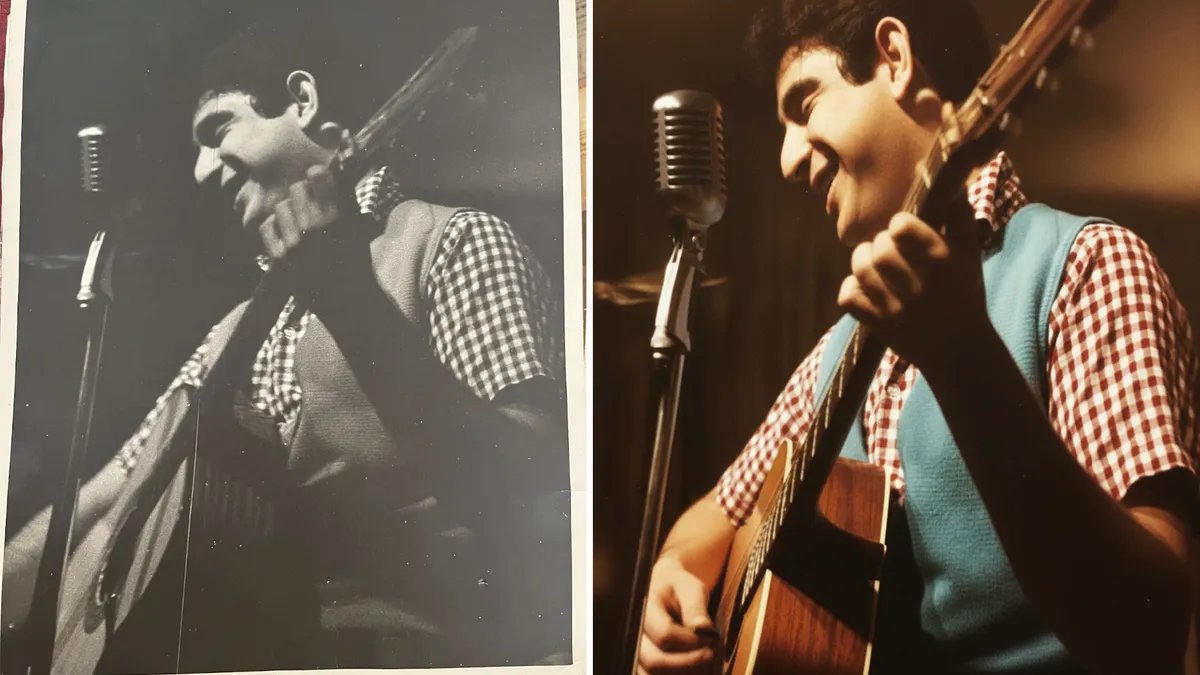
Probabilmente stavi pensando a loro. Questi sono vecchi foto e ricordi di famiglia che significano molto per te ma che sono rimasti dormienti in un cassetto o in un altro luogo buio per anni. Nana festeggia il suo novantesimo compleanno. Mia madre posa con la sua prima macchina al liceo. La mattina di Natale con mio padre ancora con i capelli.
Restaurare e colorare vecchie foto può essere scoraggiante, sia tecnicamente che emotivamente. Forse non vorrai passare ore a riparare le crepe nelle foto di persone che ti mancano così tanto da farti male. Inoltre, il lavoro vero e proprio di colorazione e correzione delle vecchie foto è un’abilità e un’arte che richiede molta pratica per essere perfezionata.
Ma ora questo intelligenza artificiale produttiva Questa guida è tutto ciò di cui hai bisogno per dare nuova vita alle vecchie immagini. Ecco come puoi affrontare la colorazione e il restauro di vecchie foto e cimeli con l’intelligenza artificiale.
Non perdere i nostri contenuti tecnologici imparziali e le recensioni basate sui laboratori. Aggiungi CNET come risorsa Google preferita.
Digitalizza i tuoi ricordi
Il modo migliore e più pulito per digitalizzare vecchie foto che desideri colorare e ripristinare è scansionarle. Se sei come me e stai ancora cercando la perfezione combinazione stampante/scannerLa cosa migliore da fare è posizionare le vecchie foto sulla superficie più piana possibile e scattare qualche foto ben illuminata con una fotocamera o uno smartphone. telefono.
Scegli il sistema giusto
Molti sistemi di intelligenza artificiale con capacità produttive affermano di essere in grado di colorare e restaurare abilmente vecchie foto. Sto usando Adobe Firefly Per questo gruppo di cimeli e vecchie immagini, apprezziamo la capacità del software di creare e applicare patch, nonché la sua integrazione con il vecchio software di fotoritocco Photoshop.
Se hai anche la minima abilità PhotoshopFirefly può fungere da semplice ponte quando sei pronto a fare di più con le tue vecchie foto restaurate e colorate.
Istruzioni passo passo
1. Carica foto: È meglio modificare le vecchie foto una per una. Lavoro con una serie di immagini dei vecchi album di mio padre e di mia nonna che sono stati soggetti a usura e strappi in luoghi umidi nel corso dei decenni e riescono a malapena a resistere.
2. Fornire istruzioni specifiche: Macchie scure, rughe, crepe, macchie e danni causati dall’acqua sono tutti presenti in queste immagini. Assicurati di compilare le istruzioni tempestive con le note su ciò che desideri includere nell’immagine finale creata e ciò che desideri conservare. Ad esempio, due di queste immagini contengono testo, quindi ho specificato che il testo sarebbe stato ritagliato in almeno una di esse.
Ecco cosa succede quando lasci il ripristino del testo alla macchina:
Firefly ha colorato gran parte di questa pagina, compreso il testo, ma ha omesso l’immagine in basso a destra, che rimane in bianco e nero.
3. Apporta miglioramenti: Avere un sistema di intelligenza artificiale come Adobe Firefly che fa il lavoro eccellente, come ripristinare e colorare vecchie foto, non significa che otterrai risultati perfetti ogni volta. Questa foto necessitava di essere migliorata con più incentivi per raggiungere il risultato finale.
La mia foto originale con strappi, segni e scolorimento.
Firefly non è riuscita a riprodurre correttamente gli occhi o le tonalità di colore nell’immagine a sinistra, quindi ho continuato a manipolarla finché non ha reso l’immagine a destra.
4. Fai attenzione agli adlib: Sebbene Adobe Firefly sia riuscito a colorare e rimuovere abilmente il testo in questa immagine, è stata l’amministratore a decidere di convertire l’immagine in un ritaglio circolare, quindi ho dovuto riscrivere il mio messaggio specificando l’opzione “mantieni foto quadrata”.
Firefly ha colorato questa vecchia foto, ma lo strumento AI ha deciso da solo di rendere l’immagine rotonda.
5. Procedi passo dopo passo: Questa immagine era in pessime condizioni e provare a chiedere ad Adobe Firefly di sistemare tutto in una volta ha portato alla creazione di un’immagine completamente nuova. Se la tua foto presenta scarsa illuminazione, imperfezioni e graffi e deve essere colorata, esegui il processo in più fasi.
Nella prima fase, ho chiesto ad Adobe Firefly di migliorare l’illuminazione ed eliminare imperfezioni, sbavature e linee in questa immagine. Volevo anche che ritagliasse e ruotasse l’immagine in modo che fosse verticale.
Fatto ciò ho chiesto ad Adobe Firefly di colorare l’immagine ripristinata.
Ecco la differenza tra vecchio e nuovo:
Immagine originale e immagine ripristinata dall’IA.
Link alla fonte: www.cnet.com