

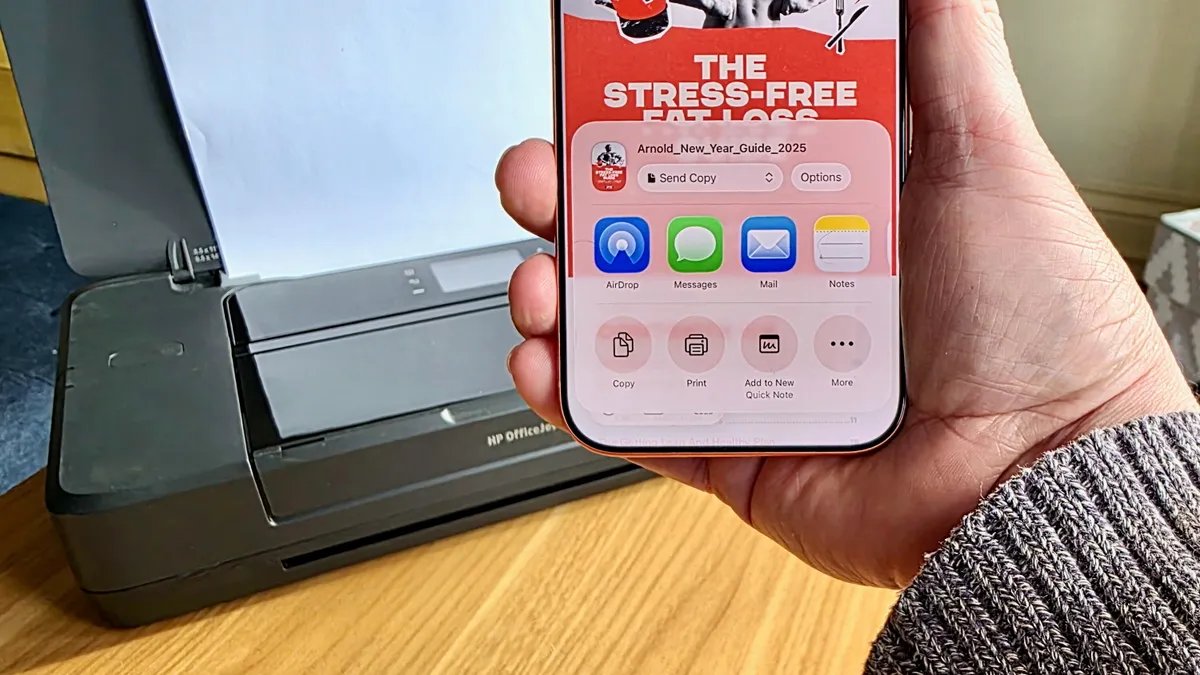
Sebbene tu possa visualizzare e persino Accedi a documenti importanti utilizzando il tuo iPhoneCi sono ancora momenti in cui è meglio usare una stampante. Che si tratti di etichette di spedizione, etichette per bagagli o di una copia cartacea di un documento importante, a volte è necessario metterli su carta.
Fortunatamente, stampare un PDF dal tuo computer è piuttosto semplice. iPhonePurché tu abbia accesso a una stampante wireless o compatibile con AirPrint. I modelli di stampante più diffusi dispongono già di AirPrint, ma se vuoi assicurarti che la tua stampante sia compatibile, puoi controllare qui: La pagina di supporto di Apple. Anche se hai una stampante più vecchia che non supporta AirPrint, puoi comunque utilizzare il tuo iPhone per stampare proprio come su un computer.
Qui ti guideremo su come stampare da una pagina Web o da un’e-mail. Se desideri salvare un documento come PDF per condividerlo o stamparlo in seguito, ti guideremo anche attraverso questo passaggio.
È possibile avviare il menu Condividi in un browser Web o nell’app File per accedere all’opzione Stampa. Quando selezioni questa opzione, puoi scegliere una stampante abilitata per AirPrint installata sulla tua rete.
Stampa da una pagina Web o dall’app File
I passaggi sono in gran parte gli stessi quando si stampa un documento visualizzato nell’applicazione File o su una pagina Web. Innanzitutto, apri il PDF o la pagina web che desideri stampare. Tocca in Safari. icona dei puntini di sospensione a destra, accanto alla barra degli URL, quindi tocca . Da condividere. In Google Chrome, icona di condivisione — appare invece come un quadrato a destra della barra degli URL con una freccia rivolta verso l’alto. Nell’app File icona di condivisione Dopo aver aperto il documento. Si aprirà il menu Condividi. Scorri verso il basso e vedrai stampa scelta.
Il menu Condividi dispone di un pulsante Stampa che consente di inviare il documento direttamente alla stampante.
Selezionare stampa Per aprire il menu Opzioni stampante. Dovresti quindi essere in grado di selezionare la stampante, scegliere le impostazioni della stampante e quindi stampare la pagina premendo l’icona della stampante in alto a destra.
L’opzione Stampa si trova in posizioni leggermente diverse per Apple Mail (a sinistra) e Gmail su iOS.
Stampa da e-mail
Apri l’e-mail che desideri stampare. Se utilizzi Apple Mail, seleziona: Pulsante Rispondi (icona freccia curva) e scorrere fino in fondo per selezionare. stampa. Se invece utilizzi Gmail, icona dei puntini di sospensione nell’angolo in alto a destra e poi stampa tutto scelta.
Su questa schermata dovrebbe apparire una stampante abilitata per AirPrint. Se la tua stampante non supporta AirPrint, un’app iOS del produttore della stampante può aiutarti a collegarla.
Salva una pagina web o un’e-mail come PDF
Che si tratti di una pagina web o di un’e-mail, puoi scegliere di salvare il documento come PDF invece di stamparlo. mentre eri lì Opzioni della stampante pagina, invece di premere l’icona della stampante icona di condivisione accanto a te. Successivamente, seleziona semplicemente Salva su file Per salvare una pagina Web o un’e-mail come PDF. Se vuoi recuperare il PDF salvato, avvia semplicemente l’app File; dovresti vederlo lì.
Se la tua stampante non include AirPrint, puoi comunque stampare PDF dal tuo iPhone. HP, Canon e altre aziende produttrici di stampanti offrono le proprie app iOS che possono aiutare a inviare documenti a stampanti che non supportano AirPrint. Sebbene molti dei passaggi precedenti siano simili, ti consigliamo di seguire le istruzioni fornite dal produttore laddove differiscono. Ad esempio, per le stampanti configurate con l’app HP icona di condivisione e quindi toccare Stampa con l’app HP Per inviare un documento alla stampante.
Guarda questo: Questa tecnologia potrebbe aiutare Apple a salire di livello
Link alla fonte: www.cnet.com