
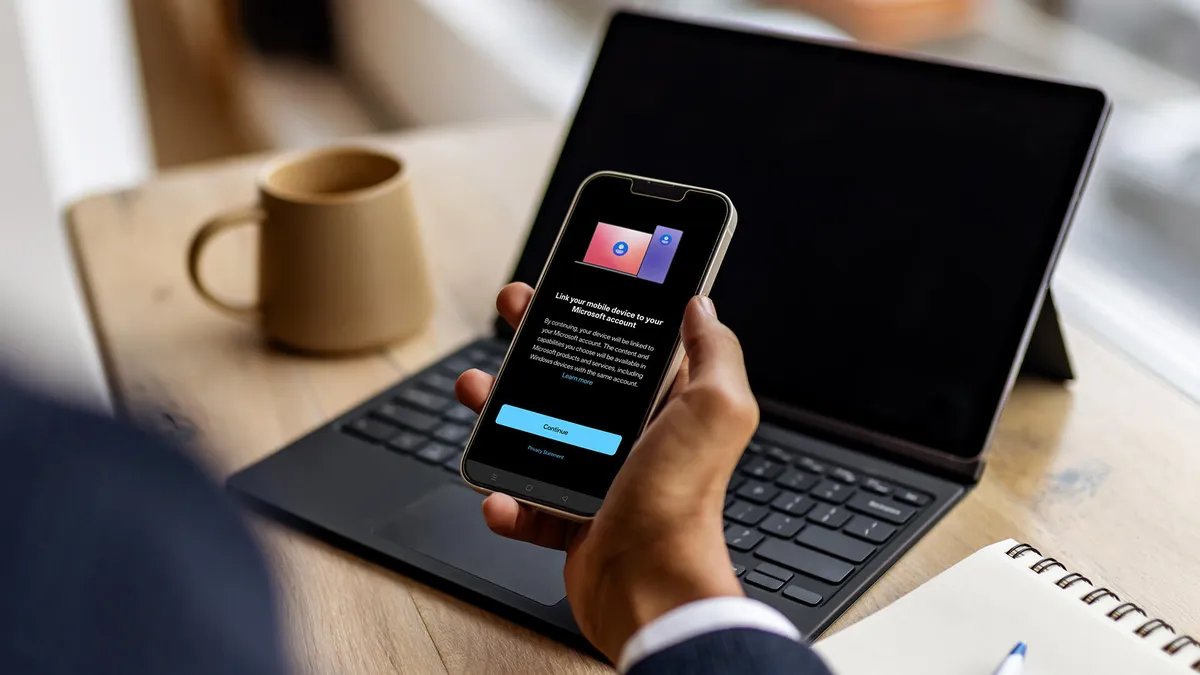
Il mondo potrebbe essere l’ostrica di Apple quando si tratta di interoperabilità dei dispositivi, ma anche i PC Windows hanno assi nella manica. Se stai cercando di connettere il telefono e il computer per un po’ più di flessibilità quando li utilizzi insieme, l’app Phone Link di Microsoft potrebbe essere ciò che stai cercando. Tuttavia, Phone Link potrebbe non essere adatto a tutti, quindi ecco una rapida occhiata a cosa può fare Phone Link, come regolare tutte le impostazioni e dove potrebbe non essere all’altezza.
Cosa fa Collegamento telefonico?
Phone Link di Microsoft è fondamentalmente una finestra sul tuo telefono che può vivere sul tuo computer Windows. Funziona con SMS, chiamate, foto e altro ancora. Ad esempio, puoi eseguire il mirroring dello schermo del tuo telefono sul PC, offrendoti una visualizzazione completa e una navigazione semplice come se il tuo telefono fosse lì (e questo è particolarmente utile se hai un laptop touchscreen). È possibile accedere e visualizzare le applicazioni in modo naturale. Fondamentalmente ti consente di utilizzare il telefono tramite il PC. Questo esiste già su Android. Phone Link su iPhone è più limitato ma ti consente comunque di interagire con messaggi, chiamate e notifiche.
Il software Phone Link ha una profonda integrazione con le applicazioni telefoniche e di messaggistica; Ti consente di effettuare chiamate, attivare Non disturbare, visualizzare thread di testo e rispondere, tutto all’interno dell’interfaccia Phone Link. Le notifiche sul telefono vengono inviate anche a Collegamento telefonico; Qui puoi visualizzare, rispondere e ignorare le notifiche da entrambi i dispositivi. Se il tuo telefono sta riproducendo audio, c’è anche un’interfaccia di controllo della riproduzione e l’opzione per trasmettere l’audio al tuo computer. Il programma mostra anche un flusso della tua libreria di foto e ti consente di trascinare e rilasciare le foto per trasferirle rapidamente sul tuo computer. Uno strumento chiamato Instant Hotspot attiva rapidamente la funzione hotspot del tuo telefono e connette il tuo computer ad esso.
Parte dell’interoperabilità funziona anche al contrario. Puoi accedere ad alcune altre opzioni dall’applicazione sul tuo telefono. Puoi bloccare il computer, selezionare i file da inviare, visualizzare il contenuto degli appunti e trovare i file inviati al telefono dal computer. Inviare i file in questione è semplice come fare clic con il pulsante destro del mouse sui file sul PC e selezionare “Invia al mio telefono” dal menu a discesa. I file inviati dal tuo computer verranno visualizzati nella sezione “File ricevuti” dell’app Collegamento a Windows.
C’è anche una funzione di ricerca del telefono che ti consente di riprodurre l’audio sul tuo telefono per 20 secondi nel caso in cui lo perdi sul divano.
Se il telefono si disconnette dal computer, puoi riconnetterti rapidamente con un clic all’interno del programma Windows.
Come configurare Phone Link e abilitare tutte le sue funzionalità?
Se stai configurando un nuovo PC Windows, probabilmente ti verrà chiesto di abilitare Collegamento telefonico durante il processo di configurazione. Altrimenti puoi avviarlo tu stesso aprendo il programma Phone Link sul tuo PC. È disponibile in Windows 11 e nelle versioni recenti di Windows 10.
Phone Link ti chiederà quale tipo di dispositivo desideri utilizzare (Android o iPhone) e poi ti offrirà un codice QR da scansionare con il tuo telefono per ottenere l’app Windows Link corretta sul tuo dispositivo. È inoltre possibile scaricare le applicazioni manualmente (Androide/iOS).
In questa applicazione, dovrai accedere allo stesso account Microsoft che utilizzi sul tuo PC Windows. Puoi quindi iniziare il processo di accoppiamento, durante il quale il tuo computer visualizzerà il codice che devi inserire sul telefono. Naturalmente, uno strumento come questo richiede un certo accesso ai dati del tuo telefono e l’app Connessioni di Windows richiederà una serie di autorizzazioni. Alcune funzionalità potrebbero continuare a funzionare senza tutte queste autorizzazioni, ma la maggior parte no.
Una volta concesse le autorizzazioni sarai attivo e funzionante. Ma ci sono alcune altre cose che devi abilitare per ottenere tutte le funzionalità. Ad esempio, se desideri poter effettuare chiamate dal tuo computer, devi anche eseguire il processo di accoppiamento del telefono e del computer tramite Bluetooth. Un programma Windows può aiutarti a renderlo più semplice, ma se fallisce (come spesso fa il Bluetooth), dovrai accoppiarli manualmente.
Ci sono alcune abilità aggiuntive nascoste. Per assicurarti che tutte queste funzionalità siano abilitate, in Windows, vai su Impostazioni > Bluetooth e dispositivi > Dispositivi mobili > Gestisci dispositivi e quindi abilita tutti gli interruttori per il tuo telefono associato.
Sono necessarie ulteriori impostazioni Bluetooth per il pieno supporto.
Sebbene l’app preferisca essere eseguita sulla stessa rete Wi-Fi del tuo computer e questa configurazione probabilmente fornirà prestazioni ottimali, hai anche la possibilità di utilizzare i dati cellulari del tuo telefono per un vero accesso remoto. In questo modo potrai comunque accedere a chiamate, messaggi e foto ovunque lasci il telefono.
A destra, lo schermo di un dispositivo Android rispecchiato su un PC.
Allo stesso modo, l’app Phone Connect ha un menu a tre punti nell’angolo in alto a destra che include un’opzione “Hotspot istantaneo” che si accende e si connette all’hotspot Wi-Fi del tuo telefono. Tuttavia, tieni presente che il primo utilizzo di questo richiede l’autorizzazione sul tuo telefono.
Puoi anche consentire al computer di utilizzare la fotocamera principale del telefono o la fotocamera selfie come webcam aprendo l’app Fotocamera sul computer e selezionando il telefono come dispositivo che desideri utilizzare.
Alcune limitazioni di Collegamento telefonico
Sebbene ci sia molto che l’app Phone Link può fare, non è priva di rughe.
Primo: tutti quei permessi. Non è mai bello dare a un’app l’accesso a così tanti dati. Se utilizzi un telefono Android, stai già fornendo molti dati a Google. Se utilizzi un PC Windows, stai fornendo a Microsoft molti dati diversi. Con Phone Connection si superano un po’ i flussi. Se desideri solo le funzionalità di messaggistica, è molto più veloce e semplice da usare. Messaggi per il web nel browser e ricollegalo all’app Messaggi del telefono. Sebbene questa versione di Messaggi visualizzi correttamente le conversazioni con le reazioni della chat, Connessione telefonica potrebbe visualizzarle in modo diverso (durante i miei test non sono presenti bolle di reazione). Il mio editore ha sottolineato che Phone Link visualizza anche i messaggi di spam anche se il telefono è stato bloccato. Ho riscontrato lo stesso comportamento. Quindi questo è… fantastico.
Ci sono ancora molte cose che non sono perfette in Phone Link. Sebbene l’accesso a messaggi e chiamate sia per lo più semplice, l’accesso ad altre app e informazioni spesso si basa sul mirroring dello schermo. Ogni volta che vuoi avviare una sessione di mirroring dello schermo, devi estrarre il telefono e dare il permesso. Ad esempio, l’apertura di Gmail in Phone Link richiedeva di tornare al telefono, sbloccarlo e concedere l’autorizzazione al mirroring dello schermo.
Esempio di richiesta popup di connessione telefonica.
Anche questo mirroring dello schermo non è sempre 1:1, poiché ho scoperto che potevo sfogliare la schermata iniziale e avviare app, ma non potevo accedere all’area notifiche o al pannello delle impostazioni rapide. Certo, il punto precedente è abbastanza controverso poiché le mie notifiche sono disponibili nel programma Phone Link sul mio computer. È anche un’esperienza leggermente inferiore alla media, poiché la fedeltà visiva e la frequenza di aggiornamento non corrispondono al display del tuo telefono.
Molte cose si rompono se il tuo telefono non è sulla stessa rete Wi-Fi del tuo PC. Il mirroring dello schermo è più lento e ritardato. La funzione webcam non è riuscita a connettersi. Sebbene il trasferimento delle foto sul computer funzionasse ancora, ci è voluto più tempo, ci è voluto un po’ di tempo per memorizzare completamente il file nella cache, quindi ogni primo tentativo di spostare il file sul desktop generalmente non è riuscito. Puoi trasferire le foto solo una per una, anche se entrambi i dispositivi si trovano sulla stessa rete; Non ci sono elezioni di massa.
Sebbene Phone Link sia in grado di fare molte cose, molte delle sue funzionalità possono essere replicate senza utilizzarlo. App come questa DroidCam Offre funzionalità webcam simili. L’app browser Messaggi funziona allo stesso modo per la messaggistica. Il cavo USB si è comunque dimostrato superiore per trasferire rapidamente grandi quantità di foto e inviarsi alcune foto tramite e-mail o scaricarle da Foto sul Web è solo leggermente meno conveniente. Il modo consueto per creare un hotspot Wi-Fi richiede solo pochi clic. Il controllo rapido delle notifiche sonore e di attivazione è ancora gestito molto meglio sugli smartwatch (almeno secondo me).
Quindi sì, Phone Connection rimuove l’attrito in alcuni punti. È particolarmente utile per gli utenti iPhone che desiderano accedere a chiamate, messaggi e notifiche su PC Windows. Ma tutto ciò ha il prezzo di una maggiore condivisione dei dati, di alcuni sforzi di configurazione e di molte autorizzazioni aggiuntive. Ne vale la pena? Forse, ma dipende davvero da quanto condividi tra telefono e computer durante la giornata.
Link alla fonte: www.cnet.com