
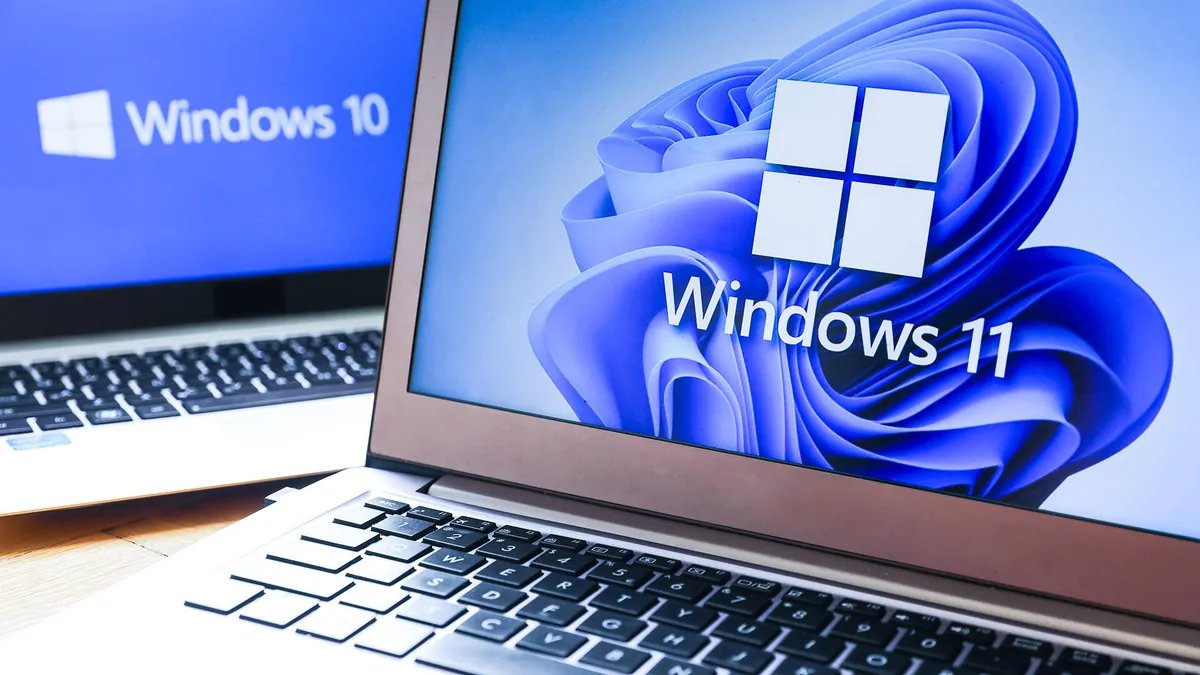
È ufficialmente il momento di lasciarsi andare. Windows 10 come lo conosciamo non c’è più da un po’ finestre11 aver preso il sopravvento. Per completare ulteriormente le cose, Microsoft terminato il supporto Per il sistema operativo precedente nell’ottobre 2025. Tuttavia, se sei testardo, non è ancora necessario continuare. Microsoft promette di continuare a fornire aggiornamenti ancora un anno.
Molte persone che hanno trascinato i piedi ora sono pronte Installa Windows 11. Tuttavia, per alcuni c’è un piccolo problema. Sembra che i loro computer non soddisfino del tutto i requisiti minimi di sistema di Windows 11.
Ma aspetta! Si scopre che molti di questi PC Windows 10 potrebbero effettivamente essere compatibili con Windows 11, nonostante le notifiche contrarie. Tutto quello che devi fare è apportare semplici modifiche ad alcune impostazioni. Queste correzioni non richiedono l’accensione del computer e il completamento richiede solo pochi minuti.
Nel mio caso, Microsoft ha detto che il mio computer di 6 anni fa non era compatibile, ma ho seguito questi passaggi e ora è compatibile. In generale, se il tuo computer ha questa età o è più recente, dovresti essere in grado di eseguire l’aggiornamento utilizzando i passaggi seguenti. Questo è meno probabile se il tuo computer è più vecchio di questo, ma è comunque possibile. Ecco cosa devi fare.
Per prima cosa scopri perché Windows dice che il tuo computer è incompatibile
Prima di iniziare ad armeggiare con le impostazioni, esegui l’applicazione PC Health Check di Microsoft, che probabilmente hai già sul tuo computer. Basta premere il tasto Windows sulla tastiera e digitare “Health Check”. Se non, È possibile scaricare Controllo integrità PC gratuito. Apri l’app e verifica la compatibilità con Windows 11. Soprattutto perché non passa? Se dice che ci sono problemi con Secure Boot e TPM, questi potrebbero essere risolvibili e li spiegheremo in dettaglio di seguito. Ciò è ancora più difficile se ci sono altri problemi, come un processore incompatibile.
Ecco un esempio di ciò che verrà mostrato dall’app PC Health Check, insieme ai motivi per cui il tuo PC è compatibile con Windows 11 (o perché no).
Se il problema è un problema del processore, sei praticamente sfortunato a meno che non prevedi di eseguire una “installazione pulita” di Windows 11 (pulendo in modo pulito il computer e reinstallando tutti i programmi e i file). dovrebbe fare Salta il controllo della CPU. Tuttavia, questo metodo non ufficialmente supportato. Dato che avrai ancora bisogno della compatibilità Secure Boot e TPM, suppongo che non siano molti di voi che leggono questo articolo ad avere una scheda madre compatibile ma una CPU non compatibile. Ancora una volta, se è il processore a non superare il controllo dello stato, dovrai pagarlo a meno che non effettui un’installazione pulita Supporto esteso per Windows 10 oppure acquista un nuovo laptop (o un processore compatibile per il tuo desktop).
Abilita Avvio protetto e TPM 2.0
Per quanto mi riguarda, tutto ciò che volevo fare era giocare a Battlefield 6. Sono rimasto sorpreso e infastidito quando Steam mi ha detto che il mio computer era incompatibile. Sì, come te, ho buttato giù Windows 11 e ora finalmente l’ho portato in un vicolo cieco. Si scopre che le cose richieste da BF6 sono le stesse che fanno sì che Windows 10 presuma che il tuo computer non sia pronto per Windows 11. Ci sono due cose principali: Secure Boot e Trusted Platform Module o TPM.
Vale la pena notare che le modifiche dettagliate qui non renderanno magicamente compatibili i computer con hardware incompatibile, come computer con processori basati su ARM, alcuni processori AMD e sistemi a 32 bit molto più vecchi. Non preoccuparti se non sei sicuro; Nei passaggi successivi imparerai cosa c’è all’interno del tuo computer se lo hai dimenticato.
Controllo dell’avvio sicuro e del TPM
Un esempio del programma Msinfo32. Le sezioni rosse sono le più importanti per l’aggiornamento a Windows 11. “Tipo di sistema” dovrebbe essere “basato su x64” e il BIOS dovrebbe essere “UEFI”. Il produttore e il prodotto della scheda madre non sono requisiti, ma annotare cosa sono ti aiuterà ad accedere al BIOS e a trovare un aiuto più specifico, se necessario.
Infine, non è necessario che Secure Boot sia attivo, ma la scheda madre deve essere almeno compatibile con Secure Boot. Se non sai perché vuoi spegnerlo, è meglio accenderlo.
premere Tasti Windows e R. Medicinale msinfo32 e cerca lo stato di avvio protetto. Probabilmente è chiuso. Inoltre, Controlla la modalità BIOS. Questo dovrebbe dire UEFI. Maggiori informazioni su tutte queste impostazioni tra poco. Durante questo programma, annota il produttore e il modello della tua Baseboard, chiamata anche scheda madre. Questo tornerà utile più tardi.
Stampa Di nuovo Windows più R. Medicinale tpm.msc e informazioni sul produttore, ecc. Verifica se vengono visualizzate informazioni simili e dovresti essere a posto. Altrimenti non tutto è perduto. Potrebbe essere necessario abilitarlo come spiegato di seguito.
Ecco un esempio di ciò che verrà visualizzato dal programma tpm.msc se la scheda madre ha un TPM attivo.
Impostazioni del BIOS che puoi modificare per migliorare la compatibilità
La parte più difficile dell’intero processo è capire come accedere al BIOS del tuo computer, che sta per Basic Input/Output System. Questa è la semplice programmazione utilizzata dal computer per avviarsi prima di installare Windows. La maggior parte dei BIOS dispone di un pulsante sulla tastiera che puoi premere per accedere alle impostazioni durante il processo di avvio. Ad esempio, sul mio computer, premendo Elimina o F2 nella schermata di caricamento iniziale (prima di Windows). Tendo a premerlo molto durante il processo di avvio perché non so quando verrà registrata la pressione del tasto e quando ho iniziato a costruire computer nei secoli bui della fine del XX secolo, sembrava l’unico modo per farlo funzionare. Se non riesci ad accedere al BIOS, cerca il modello della tua scheda madre e cerca l’opzione “Accedi al BIOS”.
Se hai una scheda madre MSI, l’interfaccia del BIOS potrebbe essere simile a questa.
Abilita UEFI (Unified Extensible Firmware Interface)
Molto probabilmente il tuo computer è impostato per utilizzare UEFI anziché la modalità BIOS legacy. In caso contrario, è necessario abilitarlo e riavviare. Ci sono così tanti produttori di schede madri che non riesco a spiegare esattamente dove sarà questa impostazione, ma dovrebbe essere abbastanza ovvio. In caso contrario, controlla in Impostazioni avanzate. Ti aiuterà a cercare la tua scheda madre e “abilitare UEFI” come sopra. Tieni presente che se non riesci ad abilitare UEFI, non sarai in grado di seguire i passaggi seguenti o eseguire l’aggiornamento a Windows 11.
Un esempio dell’interfaccia del BIOS Asus.
Abilita avvio sicuro
Quando torni al BIOS dopo aver abilitato UEFI, cerca l’impostazione Secure Boot. Come UEFI, il tuo sistema deve essere compatibile con Secure Boot per funzionare con Windows 11. Non è necessario abilitare l’avvio protetto; l’opzione deve essere lì. Ma se non hai intenzione di installare Linux o altri sistemi operativi non Microsoft sul tuo computer, e se stai leggendo questa guida, presumo che non lo farai, allora dovresti abilitare Secure Boot poiché previene alcuni tipi specifici di malware.
Esempio di interfaccia BIOS ASRock
abilitare il TPM
Infine, vuoi abilitare il TPM. Ancora una volta, se non puoi, non puoi eseguire l’aggiornamento a Windows 11. Le versioni TPM sono obbligatorie sui computer Windows dal 2016. Pertanto, se il tuo computer era dotato di Windows 10 quando era nuovo, deve avere una versione TPM. Se l’hardware del tuo computer è vecchio, molto probabilmente non dispone della compatibilità TPM richiesta.
Ufficialmente è necessario TPM 2.0 per eseguire Windows 11, ma esiste una soluzione alternativa per i computer con TPM 1.2 e per alcune CPU meno recenti. Tuttavia, comporta la modifica del registro del computer. Se non sai ancora come entrare nel BIOS del tuo computer, ti sconsiglio di manomettere il Registro. Un errore qui può trasformare il tuo computer in pietra. Questo metodo è stato effettivamente delineato sulla pagina di supporto di Microsoft ad un certo punto. Da allora quella pagina è stata sostituita con una che dice “Non installare Windows 11 su un computer incompatibile”. Per la maggior parte delle persone, questo è probabilmente il miglior consiglio. Se corri il rischio di rovinare il tuo computer (backup Tutto prima i tuoi dati personali), puoi verificare Versione archivio Web della pagina Microsoft.
Dopo aver abilitato UEFI sul mio computer, ho potuto abilitare Secure Boot attivando anche la sicurezza TPM. Ho salvato le mie impostazioni, riavviato il computer ed ero a posto. Spero che tutto vada bene anche per te; In questo caso, tutto ciò che devi fare è verificare nuovamente la compatibilità con Windows 11.
Se i passaggi precedenti non hanno funzionato, ecco un’altra soluzione hardware economica.
Se i passaggi precedenti non hanno funzionato, è molto probabile che la tua scheda madre non sia compatibile con i nuovi standard di sicurezza di Windows 11. C’è un’ultima speranza prima di gettarla nel grande contenitore per il riciclaggio in cielo (noto anche come Best Buy o altri riciclatori di componenti elettronici locali). Alcune aziende lo fanno Moduli TPM Ciò aggiunge la compatibilità TPM a determinate schede madri. Ma non rinunciare alla speranza. Sono passati solo pochi anni prima che questa compatibilità apparisse all’orizzonte e i produttori non la includessero ma la aggiungessero per includere la connettività.
Cerca su Google la tua scheda madre e cerca “compatibilità TPM” per ulteriori informazioni.
Dovresti anche preoccuparti di verificare la compatibilità con Windows 11?
Se questo è il monitor che stai utilizzando, probabilmente il tuo computer non è compatibile con Windows 11. Dovresti anche riciclare questi materiali. È gratuito farlo presso Best Buy e in altri luoghi.
Se il tuo computer è abbastanza nuovo (6 anni o meno), non ci vorrà molto per prepararlo per l’aggiornamento a Windows 11. Ne vale la pena? Decisamente. Senza ulteriori aggiornamenti di sicurezza, o almeno altri passaggi, il tuo computer rimarrà vulnerabile a malware e virus. Poiché esistono milioni di PC Windows 10 e molti di essi non verranno aggiornati a Windows 11, gli hacker saranno sicuramente motivati a trovare e sfruttare i nuovi problemi di sicurezza.
L’unica eccezione è se hai un vecchio computer che non si è mai connesso a Internet e non si connetterà mai ad esso. C’era un vuoto d’aria, proprio come dicevano i film di spionaggio. Se non puoi scaricare nulla, non può essere infettato. Solo se Ovviamente Non avrà mai alcun collegamento con il mondo esterno.
Se il tuo computer è troppo vecchio per essere aggiornato, considera qualcosa di nuovo. Fortunatamente, con l’avvicinarsi delle festività natalizie arriveranno buoni sconti.
Passaggi successivi per l’aggiornamento a Windows 11
Una volta che il tuo PC è pronto per Windows 11, il processo di aggiornamento è semplice e sorprendentemente gratuito per la maggior parte delle persone.
Link alla fonte: www.cnet.com